پاسخ کوتاه: از کجا شروع کنیم؟
قطع و وصل شدن اینترنت شرکت میتواند از لینک سرویسدهنده، مودم یا روتر، Wi-Fi، کابلکشی، DNS یا اشباع پهنای باند باشد. اولین بررسی این است: اختلال برای همهٔ کاربران رخ میدهد یا فقط یک دستگاه و یک بخش؟ سپس هنگام وقوع مشکل، اتصال به روتر و اینترنت را جداگانه آزمایش کنید.
این راهنما برای بررسی اولیه در ویندوز است. برای شروع، تغییر تنظیمات روتر لازم نیست؛ نتیجهٔ آزمایشها را ثبت کنید تا قدم بعدی مشخص شود.
۱. محدودهٔ قطعی را مشخص کنید
پیش از ریاستارت تجهیزات، از دو یا سه نفر در بخشهای مختلف شرکت وضعیت را بپرسید. آیا سایتهای مختلف باز نمیشوند، تماس تصویری قطع میشود یا فقط یک نرمافزار مشکل دارد؟ اینها ممکن است علتهای متفاوتی داشته باشند. ساعت شروع اختلال و نوع اتصال هر دستگاه، یعنی کابل یا Wi-Fi، را یادداشت کنید.
| نشانه | کدام بخش را بررسی کنیم؟ | اولین آزمایش |
|---|---|---|
| فقط یک دستگاه مشکل دارد | اتصال همان دستگاه، IP، کابل یا نرمافزار | یک دستگاه دیگر را روی همان اتصال امتحان کنید. |
| کاربران Wi-Fi قطع میشوند، اتصال کابلی پایدار است | پوشش و ظرفیت Wi-Fi یا مسیر شبکهٔ بیسیم | دو اتصال را همزمان و با مقصد یکسان مقایسه کنید. |
| تمام کاربران همزمان مشکل دارند | روتر، لینک ورودی یا سرویس مشترک شبکه | دسترسی به دروازهٔ شبکه و یک مقصد اینترنتی را جدا بررسی کنید. |
| فقط یک سایت یا نرمافزار باز نمیشود | همان سرویس، DNS، پراکسی یا سیاست دسترسی | دو سایت دیگر و دستگاه دیگری را مقایسه کنید. |
| در ساعت شلوغی اینترنت بسیار کند میشود | مصرف لینک یا فشار روی تجهیزات | زمان اختلال را با نمودار مصرف روتر تطبیق دهید. |
این جدول مسیر بررسی را پیشنهاد میکند و تشخیص قطعی نیست. برای مثال، مشکل یک سرور DNS مشترک میتواند تمام کاربران را درگیر کند، حتی زمانی که لینک اینترنت برقرار است.
۲. مسیر اتصال را مرحلهبهمرحله دنبال کنید
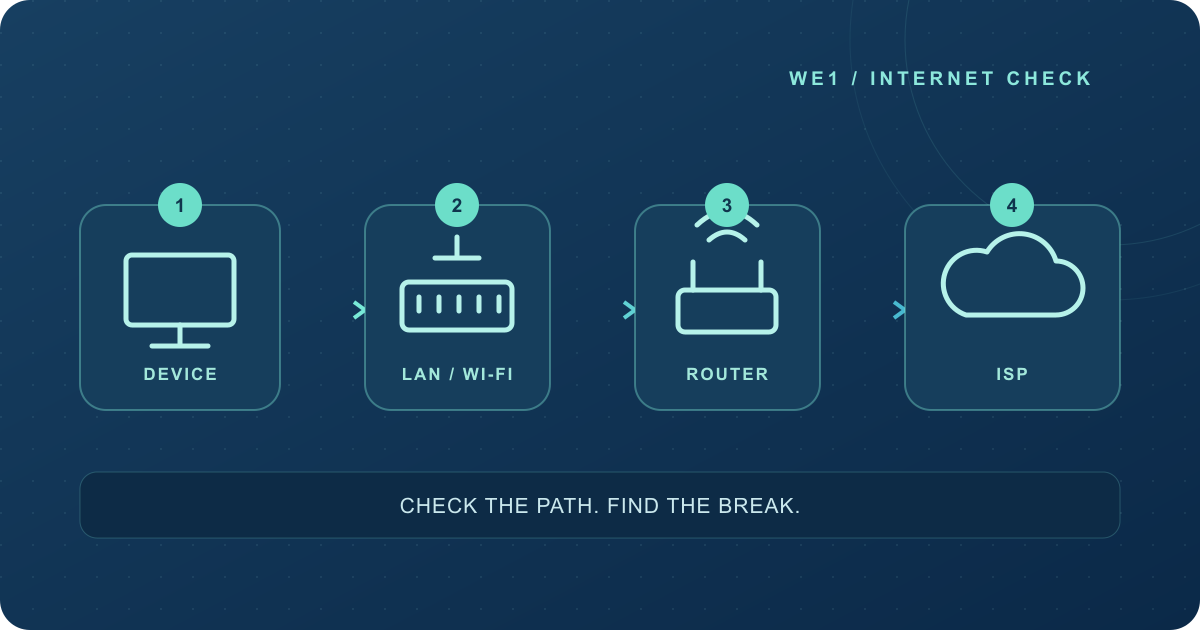
در یک شبکهٔ معمولی، داده از دستگاه شما وارد شبکهٔ داخلی میشود، از دروازهٔ شبکه عبور میکند و سپس به سرویسدهنده میرسد. دروازهٔ پیشفرض یا Default Gateway معمولاً روتر یا فایروالی است که ترافیک را به شبکههای دیگر میفرستد؛ ممکن است همان مودم نباشد.
- 01دستگاه کاربرIP و نوع اتصال
- 02شبکهٔ داخلیکابل، سوئیچ و Wi-Fi
- 03روتر یا فایروالدروازه و مسیر خروج
- 04سرویسدهندهلینک ورودی و اینترنت
همهٔ شبکهها دقیقاً این ساختار را ندارند؛ وجود VLAN، VPN یا چند روتر، مسیر را تغییر میدهد. آزمایشهای بعدی را روی اتصال فعال خود انجام دهید و خروجی را همراه با زمان ثبت کنید.
۳. اتصال دستگاه به روتر را آزمایش کنید
در ویندوز، منوی Start را باز کنید، cmd را جستوجو و Command Prompt را اجرا کنید. برای مشاهدهٔ تنظیمات، دستور زیر را وارد کنید؛ این دستور تنظیمات را تغییر نمیدهد.
ipconfigبخش اتصال فعال، مانند Wi-Fi یا Ethernet، را پیدا کنید. روبهروی Default Gateway آدرس دروازه نوشته شده است. در دستگاهی با چند اتصال، آداپتور VPN یا اتصال قطعشده را با شبکهٔ اصلی اشتباه نگیرید.
Ethernet adapter Ethernet:
   IPv4 Address . . . . . : 192.168.1.25
   Default Gateway . . . : 192.168.1.1
در نمونهٔ بالا، برای فرستادن ۲۰ درخواست آزمایشی به روتر، دستور زیر اجرا میشود. آدرس نمونه را با Gateway واقعی خود جایگزین کنید.
ping -n 20 192.168.1.1پیام Reply from یعنی مقصد به آن درخواست پاسخ داده است. عدد time زمان رفتوبرگشت را نشان میدهد و بخش Lost تعداد پاسخهای دریافتنشده را مشخص میکند. بیپاسخ ماندن درخواستها هنگام اختلال، بررسی کابل، Wi-Fi، سوئیچ یا خود روتر را در اولویت قرار میدهد.
پاسخ ندادن به Ping همیشه به معنی قطعی نیست؛ بعضی تجهیزات درخواست ICMP، یعنی پیام آزمایشی مورد استفادهٔ Ping، را محدود یا مسدود میکنند. نتیجه را با امکان استفاده از سرویسها و تنظیمات شبکه مقایسه کنید. همچنین پاسخ موفق به روتر، فقط همان مسیر را بررسی میکند و سلامت اینترنت را ثابت نمیکند.
۴. شبکهٔ داخلی را از لینک اینترنت جدا بررسی کنید
اگر Gateway پاسخ میدهد، همان موقع یک مقصد اینترنتیِ در دسترس را آزمایش کنید. دستور زیر یک مثال با IP عمومی است و به حل نام دامنه وابسته نیست:
ping -n 20 1.1.1.1اگر دسترسی به Gateway پایدار است اما چند مقصد اینترنتی همزمان مشکل دارند، بررسی مسیر خروج، روتر و لینک سرویسدهنده منطقی است. یک مقصد ممکن است خودش پاسخ Ping ندهد یا محدود باشد؛ از نتیجهٔ یک مقصد بهتنهایی دربارهٔ کل اینترنت تصمیم نگیرید.
اگر اتصال کابلی خوب است ولی Wi-Fi قطع میشود
آزمایش را با دو دستگاه در یک بازهٔ زمانی و روی مقصدهای یکسان تکرار کنید؛ یکی با کابل و دیگری با Wi-Fi. اگر اختلال فقط در Wi-Fi تکرار شد، پوشش، فاصله از اکسسپوینت، تداخل و تعداد کاربران آن نقطه را بررسی کنید. پایدار بودن کابل در زمان دیگری، برای رد اختلال لینک اینترنت کافی نیست.
اگر مشکل با نزدیکشدن به اکسسپوینت کمتر میشود یا فقط در یک اتاق رخ میدهد، گزارش محل دقیق اهمیت دارد. راهنمای طراحی و پوشش شبکهٔ بیسیم سازمانی عوامل مؤثر بر پوشش و ظرفیت را بیشتر توضیح میدهد.
۵. وقتی سایت باز نمیشود، DNS را بررسی کنید
DNS نامی مانند example.com را به آدرس IP تبدیل میکند. ممکن است اتصال شبکه برقرار باشد اما این تبدیل انجام نشود. اگر دسترسی به IP عمومی ممکن است ولی چند دامنه باز نمیشوند، DNS یکی از موارد قابل بررسی است.
nslookup example.comدر خروجی، بخش Server سرور پاسخدهنده و بخش پاسخ، آدرس یا رکورد دامنه را نشان میدهد. DNS request timed out یعنی در زمان تعیینشده پاسخی دریافت نشده؛ Non-existent domain یعنی پاسخِ نبودن آن نام برگشته است. این دو وضعیت یکسان نیستند. عبارت Non-authoritative answer نیز بهخودیخود خطا محسوب نمیشود.
DNS داخلی ممکن است برای ورود به دامنه، فایلسرور یا نرمافزارهای شرکت لازم باشد. خروجی آزمایش را برای مسئول شبکه بفرستید تا سرویس داخلی و مسیر دسترسی بررسی شوند.
اگر نام بهدرستی به آدرس تبدیل میشود ولی فقط یک سایت باز نمیشود، خود آن سرویس، پراکسی، سیاست فایروال یا مسیر ارتباطی آن را هم باید بررسی کرد. پاسخ DNS موفق بهتنهایی سلامت وبسایت را تأیید نمیکند.
۶. مصرف پهنای باند و وضعیت تجهیزات را تطبیق دهید
اگر صبحها یا همزمان با بکاپ ابری، تماس تصویری یا دانلود گروهی اختلال دارید، احتمال اشباع لینک را بررسی کنید. پهنای باند ظرفیت انتقال داده است؛ پرشدن آن میتواند باعث تأخیر و کندی شدید شود. اتصال ظاهراً برقرار است اما تجربهٔ کاربر شبیه قطعی میشود.
مسئول شبکه میتواند نمودار مصرف ورودی و خروجی، CPU و حافظهٔ روتر و رخدادهای قطع رابط را با ساعت اختلال مقایسه کند. WAN نام رایج رابطِ سمت اینترنت یا شبکهٔ بیرونی است. رویدادهای قطع WAN، روشنوخاموش شدن تجهیز یا اشباع آپلود، مسیرهای متفاوتی برای بررسی دارند.
- آیا بکاپها و بهروزرسانیها در ساعت کاری اجرا میشوند؟
- آیا یک سرویس بیشترِ ظرفیت آپلود را مصرف میکند؟
- آیا روتر هنگام اختلال ریاستارت میشود یا خطای رابط ثبت میکند؟
- آیا پس از تغییر تنظیمات VPN یا فایروال، مشکل شروع شده است؟
یک مثال آموزشی: تشخیص از روی چند نشانه
فرض کنید ساعت ۱۰:۳۰ کاربران یک اتاق از قطع اینترنت شکایت دارند. همزمان، یک دستگاه کابلی در بخش دیگر پایدار است و Ping دروازه روی دستگاه Wi-Fi پاسخهای نامنظم دارد. در این سناریوی فرضی، ابتدا مسیر بیسیمِ همان بخش بررسی میشود؛ شواهد فعلی برای نسبتدادن قطعی به سرویسدهنده کافی نیست.
اگر در زمان دیگری، دستگاههای کابلی و بیسیم هر دو به Gateway دسترسی داشته باشند اما چند مقصد اینترنتی همزمان در دسترس نباشند، نقطهٔ تمرکز به روتر، مسیر خروج و لینک ورودی تغییر میکند. این نمونه، گزارش مشتری یا نتیجهٔ یک آزمایش واقعی نیست؛ هدف آن نشاندادن شیوهٔ تصمیمگیری است.
چطور احتمال تکرار قطعی را کمتر کنیم؟
بعد از پیدا کردن علت، راهکار مناسب را انتخاب کنید: اصلاح پوشش Wi-Fi، تعویض کابل معیوب، زمانبندی بکاپ، مدیریت مصرف یا پیگیری خطای لینک. برای کسبوکار حساس، مسیر اینترنت پشتیبان هم قابل بررسی است. Failover یعنی انتقال ارتباط به مسیر جایگزین هنگام خرابی مسیر اصلی؛ اجرای آن به پیکربندی و آزمایش نیاز دارد و ممکن است نشستهای فعال قطع شوند.
دو اتصال همیشه دو مسیر مستقل نیستند؛ ممکن است برق، کابل یا تأمینکنندهٔ مشترک داشته باشند. نیاز واقعی را با سطح توقف قابلقبول بسنجید. برای مطالعهٔ بیشتر، راهنمای اینترنت پشتیبان و Failover و مدیریت پهنای باند را ببینید.
برای پشتیبانی چه اطلاعاتی آماده کنیم؟
- زمان شروع، مدت و دفعات تکرار اختلال
- تعداد کاربران درگیر و نوع اتصالشان
- وضعیت سایتها و سرویسهای مختلف هنگام قطعی
- نتیجهٔ آزمایش Gateway، مقصد اینترنتی و DNS با زمان اجرا
- تغییرات اخیر و وضعیت چراغ لینک مودم یا تجهیز ورودی
قبل از ارسال خروجیها، اطلاعات داخلی غیرضروری را حذف کنید. ریست کارخانه یا تغییرات گسترده میتواند بررسی را سختتر کند و سرویسهای شرکت را متوقف کند؛ ابتدا شواهد را ثبت و با مسئول شبکه هماهنگ کنید.
پرسشهای پرتکرار
آیا تعویض مودم همیشه قطع و وصل اینترنت را حل میکند؟
خیر. اگر مشکل از Wi-Fi، کابل، DNS یا مصرف لینک باشد، تعویض مودم ممکن است اثری نداشته باشد. ابتدا محل اختلال را با چند آزمایش همزمان مشخص کنید.
اگر فقط یک نفر اینترنت ندارد، از کجا شروع کنیم؟
اتصال همان دستگاه و یک دستگاه دیگر روی همان شبکه را مقایسه کنید. سپس IP و Gateway فعال را با ipconfig ببینید و دسترسی به دروازه را آزمایش کنید.
آیا پاسخندادن Ping یعنی اینترنت قطع است؟
الزاماً خیر. ICMP ممکن است در مقصد یا مسیر محدود باشد. نتیجه را با چند مقصد، مرور سایتها و سیاستهای شبکه مقایسه کنید.
آیا تغییر DNS برای همهٔ شرکتها مناسب است؟
خیر. شبکههای دارای DNS داخلی ممکن است برای ورود به دامنه و سرویسهای شرکت به همان سرور وابسته باشند. تغییر باید پس از بررسی مسئول شبکه انجام شود.
با دو اینترنت دیگر هیچ قطعی نخواهیم داشت؟
دو مسیر با Failover درست میتوانند اثر خرابی یک لینک را کم کنند، اما وابستگی مشترک، اختلال برق یا قطع نشستهای فعال همچنان ممکن است.
منابع و مطالعهٔ بیشتر
مراحل تشخیص این راهنما با ارجاع به مستندات ابزارهای ویندوز نوشته شدهاند. نمونهٔ خروجیها آموزشیاند و ممکن است با تنظیمات شبکهٔ شما متفاوت باشند.
اختلال تکراری دارید؟
زمان قطعی، کاربران درگیر و نتیجهٔ بررسی اولیه را ثبت کنید تا مسیر بررسی دقیقتر مشخص شود.
ثبت درخواست بررسی