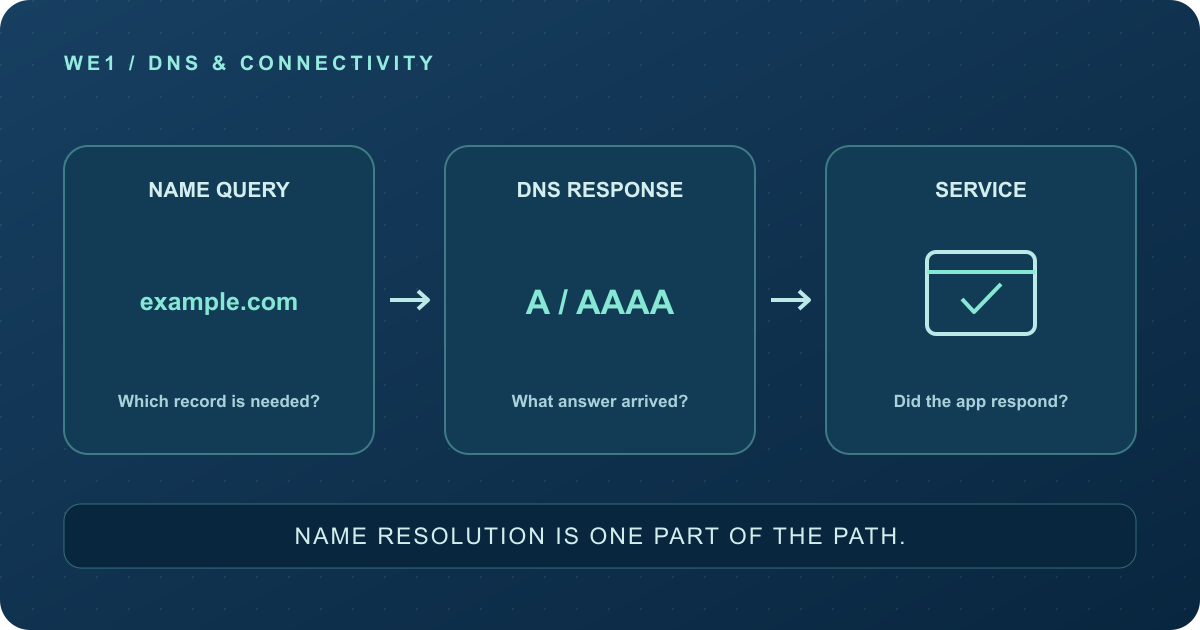
پاسخ کوتاه: DNS نام را پیدا میکند؛ تمام مسیر اینترنت نیست
DNS بخشی از پیدا کردن مقصد با نام است. اگر نام دامنه به پاسخ مناسب نرسد، بازشدن سایت یا سرویس ممکن است مختل شود؛ اما تغییر DNS قطعی کابل، ضعف وایفای، خرابی سرور یا همهٔ خطاهای مرورگر را برطرف نمیکند. قبل از تغییر، نتیجهٔ پرسوجوی نام، دامنهٔ مشکل و تنظیمات شبکه را ثبت کنید.
جملهٔ «DNS را عوض کن» برای هر خطای اینترنت، تشخیص نیست. ممکن است فقط یک دامنه خراب باشد، یک رایانه DNS اشتباه گرفته باشد یا اصلاً ارتباط دستگاه قطع شده باشد. این راهنما کمک میکند نقش DNS را از اتصال شبکه و سرویس مقصد جدا ببینید و بدانید کدام نتیجه ارزش پیگیری دارد.
۱. DNS چیست و کجای مسیر قرار دارد؟
وقتی نامی مثل example.com را درخواست میکنید، سامانهٔ نام میتواند رکورد مرتبط را برگرداند؛ برای اتصال IP، رکوردهای A و AAAA از نمونههای رایجاند. بعد از پیدا شدن مقصد، هنوز مسیریابی، اتصال و پاسخ برنامه لازم است. دریافت یک آدرس به معنی سالمبودن وبسایت یا سرعت مناسب آن نیست.
در عیبیابی، سه سؤال را جدا بنویسید: «به شبکه وصل هستم؟»، «نام موردنظر پاسخ میگیرد؟» و «سرویس مقصد پاسخ مناسب میدهد؟» یک نتیجه را جای سه نتیجه نگذارید. اگر Wi-Fi وصل است اما هیچ دسترسی ندارید، راهنمای وایفای متصل بدون اینترنت مسیر شروع عمومیتری دارد.
۲. کدام نشانه به بررسی DNS نزدیکتر است؟
| نشانه | چه چیزی معلوم میشود؟ | بررسی بعدی |
|---|---|---|
| فقط یک نام پاسخ نمیگیرد | احتمال مشکل رکورد، نوشتار نام یا resolver وجود دارد. | نام کامل و نتیجه را با یک دستگاه مجاز دیگر مقایسه کنید. |
| پرسوجوی چند دامنه Timeout میشود | پاسخ در زمان انتظار نرسیده؛ علت هنوز قطعی نیست. | دسترسی به DNS تنظیمشده، مسیر و سیاست شبکه را بررسی کنید. |
| نام پاسخ میگیرد ولی سایت باز نمیشود | بخشی از نامیابی موفق بوده است. | خطای اتصال، سرویس، پروکسی یا مرورگر را جدا ببینید. |
| نامهای داخلی پس از تغییر DNS از کار افتادهاند | ممکن است مقصدِ جدید نامهای شرکت را نشناسد. | با IT هماهنگ و تنظیم مصوب شبکه را تأیید کنید. |
| کابل قطع یا آنتن Wi-Fi بسیار ضعیف است | ابتدا خود ارتباط نیاز به بررسی دارد. | پیش از دستکاری DNS، مسیر دسترسی شبکه را پایدار کنید. |
مایکروسافت برای مشکل نامیابی، تنظیم کلاینت، سرور و تجهیزات میان مسیر را جدا بررسی میکند. مثلاً Timeout میتواند به نرسیدن درخواست یا پاسخ مربوط باشد؛ از روی همان پیام نمیتوان یک سرور را خراب اعلام کرد. عیبیابی DNS Client در ویندوز
۳. قبل از تغییر، DNS فعلی را ببینید
در Windows PowerShell، فرمان زیر آدرس DNS ثبتشده روی رابطها را نشان میدهد و چیزی را تغییر نمیدهد. نام آداپتور فعال را با اتصال واقعیتان تطبیق دهید؛ وجود آداپتور VPN یا چند اتصال باعث میشود یک عدد بهتنهایی کل وضعیت را توضیح ندهد.
Get-DnsClientServerAddress | Select-Object InterfaceAlias, AddressFamily, ServerAddressesخروجی میتواند تنظیم IPv4 و IPv6 را نشان دهد. آدرسها را برای بررسی داخلی نگه دارید و بدون نیاز در فضای عمومی منتشر نکنید. اگر فرمان در محیط شما موجود نیست، از مسئول IT بخواهید تنظیم رابط فعال را از ابزارهای همان سیستم استخراج کند. مستندات Get-DnsClientServerAddress
۴. یک پرسوجوی نام با تفسیر درست انجام دهید
فرمان زیر رکورد A دامنهٔ نمونه را از مسیر DNS میپرسد. برای مسئلهٔ واقعی، نام عمومیِ همان سرویس را جایگزین کنید. موفقشدن پرسوجوی این دامنهٔ نمونه، سلامت دامنهٔ دیگری را ثابت نمیکند و این فرمان هم تنظیم DNS را عوض نمیکند.
Resolve-DnsName -Name example.com -Type A -DnsOnlyوجود پاسخ را با نوع رکورد و زمان ثبت کنید. نبود رکورد A لزوماً به معنی نبود هر نوع رکورد برای آن نام نیست. در بررسی فنی، نوع رکورد مناسب و استفاده از حافظهٔ موقت یا پاسخ DNS مشخص باید آگاهانه انتخاب شود. گزینهها و رفتار Resolve-DnsName
فرض کنید روی رایانهٔ اول پرسوجوی دامنهٔ شرکت Timeout میشود و روی رایانهٔ دوم، در همان زمان، پاسخ میرسد. این تفاوت بررسی رابط، مسیر و تنظیمات دستگاه اول را مهمتر میکند. اگر هر دو پاسخ میگیرند ولی برنامه خطای ورود دارد، تغییر DNS را بدون شاهد، راهحل خطای حساب فرض نکنید.
نتیجهٔ NXDOMAIN یعنی پاسخِ نبود آن نام در همان پرسوجو دریافت شده است؛ نوشتار نام و رکوردهای مربوط باید بررسی شوند. Timeout یعنی پاسخی در مهلت تعیینشده دریافت نشده. این دو را در گزارش بهجای هم ننویسید. ابزار nslookup و نامیابی برنامهها نیز همیشه از مسیر حافظهٔ موقت یکسان استفاده نمیکنند. راهنمای بررسی DNS Client و تفاوت نتیجهٔ ابزارها
۵. چرا در شرکت نباید DNS عمومی را خودسرانه جایگزین کنیم؟
شبکهٔ شرکت ممکن است برای نام سرورها و سرویسهای داخلی به DNS سازمان وابسته باشد. در محیط Active Directory، تنظیم DNS با نقش سامانه و نامهای داخلی ارتباط دارد. مایکروسافت در توصیههای خود برای این محیط، تنظیم داخلی و ارسال درخواست بیرونی توسط سرور DNS را تفکیک میکند؛ قرار دادن resolver بیرونی جای همهٔ تنظیمات، نسخهٔ عمومیِ رفع مشکل نیست. توصیههای تنظیم DNS در محیط سازمانی
قبل از هر تغییر مجاز، تنظیم قبلی، رابط هدف، زمان و روش بازگشت را ثبت کنید. یک تغییر را در دامنهٔ محدود ارزیابی کنید و پس از آن، سرویسهای داخلی و بیرونی مرتبط را دوباره ببینید. این مقاله دستور تغییر تنظیمات شبکهٔ سازمان را ارائه نمیکند؛ انتخاب resolver باید با سیاست و معماری همان شرکت هماهنگ باشد.
۶. تغییر DNS چه چیزی را تضمین نمیکند؟
- سرعت اسمی اینترنت یا ظرفیت لینک شبکه را افزایش نمیدهد.
- دیوار، فاصلهٔ اکسسپوینت و ازدحام رادیویی را برطرف نمیکند.
- خرابی یا شلوغی برنامهٔ مقصد را تعمیر نمیکند.
- درستی حساب کاربر، مجوز دسترسی و گواهی سایت را تأیید نمیکند.
- پاسخ یک دامنه در یک زمان، سلامت همیشگی همهٔ سرویسها را ثابت نمیکند.
گزارش مفید شامل زمان، نام دامنه، پیام دقیق، رابط فعال و نتیجهٔ مقایسه است. برای شناخت نقش تجهیزات، تفاوت مودم، روتر، سوئیچ و اکسسپوینت را بخوانید. اگر اختلال در محیط شرکت تکرار میشود، خدمات سرور و نگهداری و پایش و پشتیبانی IT ویوان به بررسی سرویس نام و مسیر شبکه مرتبطاند.
پرسشهای پرتکرار
آیا DNS سریعتر یعنی دانلود سریعتر؟
کوتاهشدن زمان نامیابی با افزایش ظرفیت دانلود یکی نیست. سرعت انتقال به مسیر، لینک و سرویس مقصد هم وابسته است.
پاسخگرفتن از DNS یعنی سایت سالم است؟
خیر. پس از نامیابی، اتصال و پاسخ برنامه هم باید موفق باشند.
برای رفع هر خطا DNS عمومی بگذاریم؟
خیر. اول علت و وابستگیهای داخلی را بررسی کنید؛ در شبکهٔ سازمانی، تغییر باید با مسئول IT هماهنگ باشد.
پاککردن کش همیشه لازم است؟
خیر. ابتدا نتیجه و تنظیمات را ثبت کنید. پاککردن حافظهٔ موقت، رکورد خراب روی سرور یا قطعی مسیر را اصلاح نمیکند.
Timeout با NXDOMAIN فرق دارد؟
بله. اولی نرسیدن پاسخ در مهلت و دومی دریافت پاسخِ نبود نام در آن پرسوجو است؛ مسیر بررسی یکسانی ندارند.
منابع و حدود مقاله
مستندات رسمی مایکروسافت دربارهٔ فرمانهای DNS، عیبیابی کلاینت و تنظیمات سازمانی در متن لینک شدهاند. فرمانها برای مشاهده و پرسوجو هستند. مثالها فرضیاند و نتیجهٔ آنها نباید به شبکهٔ واقعی شما تعمیم داده شود.
اختلال نامیابی در شبکهٔ شرکت تکرار میشود؟
پیام خطا و دامنهٔ مشکل را توضیح دهید؛ رمز، خروجی محرمانه یا نقشهٔ کامل شبکه را در درخواست اولیه نفرستید.
ثبت درخواست بررسی