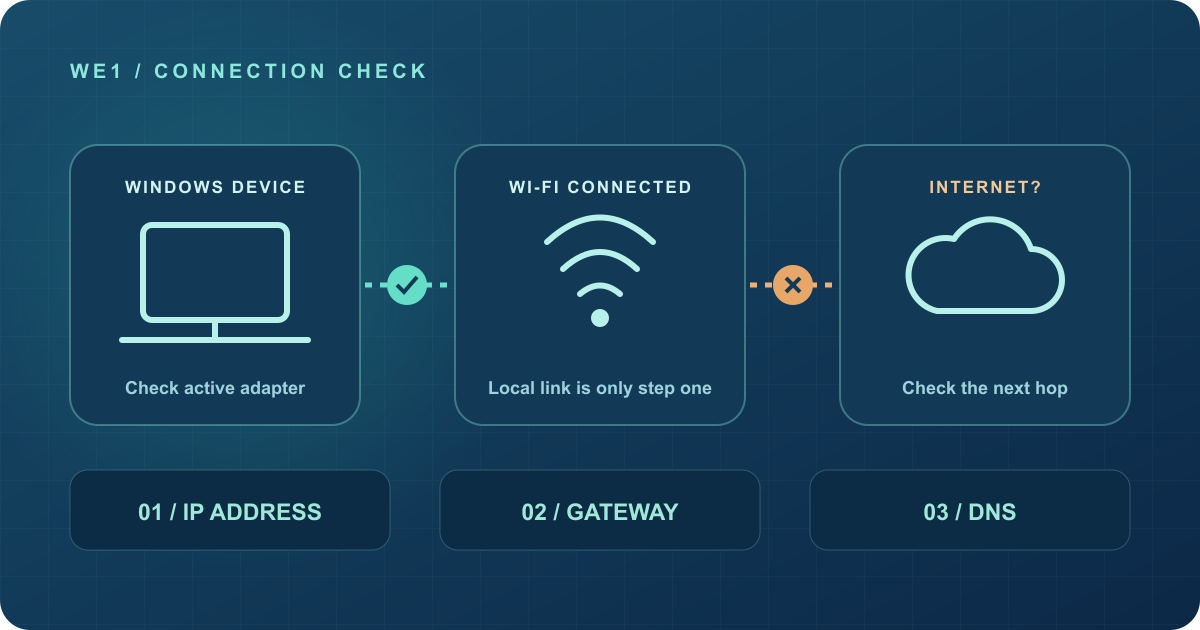
پاسخ کوتاه: اتصال وایفای، تضمین اینترنت نیست
وقتی وایفای وصل است ولی اینترنت ندارید، دستگاه ممکن است فقط به اکسسپوینت متصل باشد. دریافتنکردن تنظیمات درست IP، مشکل دروازهٔ خروج، اختلال DNS یا نیاز به ورود به شبکه میتواند مانع بازشدن سایتها شود. ابتدا یک دستگاه دیگر را روی همان وایفای امتحان کنید؛ بعد IP، Gateway و حل نام را جدا بررسی کنید.
این راهنما برای کاربر ویندوزی است که پیام No Internet میبیند یا با وجود اتصال Wi-Fi نمیتواند سایت باز کند. اگر اتصال در طول روز مرتب قطع میشود، ابتدا راهنمای علت قطع و وصل اینترنت شرکت را هم ببینید. در اینجا بهجای ریستکردن همهٔ تجهیزات، قدم بعدی را از روی نتیجهٔ هر بررسی انتخاب میکنیم.
نام شبکه را بررسی کنید و فقط به شبکهٔ مجاز وصل شوید. دستورهای این مقاله تنظیمات را تغییر نمیدهند؛ برای تغییر DNS، VPN، پروکسی یا تنظیمات روتر با مسئول شبکه هماهنگ کنید. خاموشکردن حفاظت امنیتی یا بازنشانی کارخانهای مودم، راهحل عمومی این مشکل نیست.
۱. مشکل واقعی است یا فقط پیام ویندوز؟
دو سایت شناختهشده و مجاز را در مرورگر باز کنید و وضعیت نرمافزار موردنیازتان را ببینید. اگر کار میکنند اما کنار Wi-Fi عبارت «بدون اینترنت» دیده میشود، ممکن است بررسی اتصال خود ویندوز کامل نشده باشد. ویندوز برای تشخیص اینترنت از قابلیتی به نام NCSI و درخواستهای آزمایشی استفاده میکند؛ محدودشدن این درخواستها همیشه به معنی قطع کامل اینترنت نیست. این بررسی را غیرفعال نکنید؛ نتیجه را به مسئول شبکه گزارش دهید. توضیح رسمی مایکروسافت دربارهٔ NCSI
اگر فقط یک سایت باز نمیشود، از آن دربارهٔ کل اینترنت نتیجه نگیرید. اگر همهٔ سایتها و برنامهها مشکل دارند، جدول زیر مسیر شروع را کوتاه میکند.
| نشانه | اولویت بررسی | قدم بعدی |
|---|---|---|
| فقط لپتاپ شما مشکل دارد | تنظیمات همان دستگاه | IP، اتصال فعال و وضعیت VPN یا پروکسی را ثبت کنید. |
| همهٔ دستگاههای همان Wi-Fi مشکل دارند | شبکه یا مسیر خروج مشترک | نتیجهٔ یک دستگاه کابلی را همزمان مقایسه کنید. |
| سایتها باز میشوند ولی پیام No Internet باقی است | تشخیص اتصال ویندوز | زمان، تصویر پیام و برنامههای درگیر را گزارش کنید. |
| صفحهٔ ورود شبکه ظاهر میشود | احراز هویت شبکهٔ مهمان | اصالت شبکه و آدرس صفحه را با مسئول آن بررسی کنید. |
۲. یک مقایسهٔ همزمان انجام دهید
روی گوشی یا لپتاپ دوم، همان نام Wi-Fi را انتخاب کنید و همان سایت را باز کنید. برای اینکه آزمایش گوشی گمراهکننده نباشد، مطمئن شوید نتیجه از اینترنت سیمکارت نمیآید. محل و زمان آزمایش را یکسان نگه دارید. اگر فقط دستگاه اول مشکل دارد، فعلاً سراغ تعویض مودم یا خرید اینترنت نروید.
اگر دستگاه دیگری در دسترس نیست، زمان شروع مشکل، جابهجایی اخیر و نام شبکه را یادداشت کنید. نزدیکشدن به اکسسپوینت میتواند به تشخیص ضعف پوشش کمک کند، اما پر بودن آنتن بهتنهایی سلامت اینترنت یا ظرفیت وایفای را ثابت نمیکند. بررسی پوشش با طراحی شبکهٔ بیسیم سازمانی متفاوت از بررسی لینک اینترنت است.
۳. IP و دروازهٔ اتصال فعال را ببینید
از Start عبارت cmd را جستوجو و Command Prompt را باز کنید. برای مشاهدهٔ تنظیمات فعلی این دستور را بزنید:
ipconfig /allبخش Wi-Fi متصل را پیدا کنید؛ آداپتورهای قطعشده یا VPN را با آن اشتباه نگیرید. سه مورد را ثبت کنید: IPv4 Address، Default Gateway و DNS Servers. Gateway دروازهٔ خروج به شبکههای دیگر است و DNS نام سایت را به آدرس تبدیل میکند. مرجع دستور ipconfig
IPv4 Address . . . . : 192.168.10.24
Default Gateway . . : 192.168.10.1
DNS Servers . . . . : 192.168.10.2
در شبکهای که باید IPv4 را خودکار دریافت کند، آدرس خودکار 169.254.x.x میتواند سرنخی برای مشکل دریافت تنظیمات باشد؛ اما دربارهٔ شبکهٔ دارای IPv6 یا تنظیمات خاص، فقط از همین عدد حکم ندهید. آدرس ثابت دلخواه وارد نکنید؛ ممکن است با دستگاه دیگری تداخل ایجاد کند.
۴. دسترسی به دروازه را جدا آزمایش کنید
در مثال بالا Gateway برابر 192.168.10.1 است. در دستور زیر حتماً آن را با آدرس واقعی مرحلهٔ قبل عوض کنید:
ping -n 4 192.168.10.1پیام Reply from نشاندهندهٔ دریافت پاسخ و Lost شمار پاسخهای دریافتنشده است. پاسخ موفق فقط ارتباط با همان مقصد را نشان میدهد، نه اینترنت را. پاسخندادن نیز میتواند به محدودیت ICMP مربوط باشد؛ آن را با کارکرد سرویسها و وضعیت دستگاه دوم مقایسه کنید. مرجع دستور ping
اگر دو لپتاپ روی یک وایفای سایت باز نمیکنند و دستگاه کابلی همان موقع کار میکند، مسیر بیسیم یا سیاست همان شبکه اولویت بررسی دارد. این نتیجه بهتنهایی مشخص نمیکند کدام اکسسپوینت یا تنظیم خراب است؛ فقط دامنهٔ بررسی را محدود میکند.
۵. تبدیل نام سایت را بررسی کنید
برای آزمایش DNS فعلی دستگاه دستور زیر را اجرا کنید. این کار DNS را تغییر نمیدهد:
nslookup example.comدریافت پاسخ با آدرس یعنی پرسوجوی همین نام انجام شده؛ هنوز بازشدن سایت، اتصال HTTPS یا سلامت همهٔ نامها را ثابت نمیکند. پیام DNS request timed out یعنی پاسخ در مهلت دریافت نشده است؛ پیام Non-existent domain پاسخِ نبودن نام است. عبارت Non-authoritative answer بهتنهایی خطا نیست. اگر فقط یک نام مشکل دارد، یک دامنهٔ مجاز دیگر را هم مقایسه کنید. مرجع دستور nslookup
در شرکت، تغییر DNS به یک سرور عمومی ممکن است دسترسی به نامهای داخلی و سرویسهای سازمان را مختل کند. برای بازشدن سایت هم سراغ IP حدسی یا عبور از هشدار گواهی مرورگر نروید؛ مشکل نام، مسیر و گواهی باید جدا بررسی شود.
۶. ورود شبکه، VPN و پروکسی را فراموش نکنید
بعضی شبکههای مهمان بعد از اتصال Wi-Fi به ورود در صفحهٔ مخصوص نیاز دارند. فقط صفحهٔ موردتأیید مسئول شبکه را استفاده کنید و رمز ایمیل یا حساب سازمانی را در صفحهٔ ناشناس وارد نکنید. هشدار امنیتی مرورگر را دور نزنید.
اگر مشکل بعد از تغییر VPN یا پروکسی شروع شده، نام برنامه و زمان تغییر را گزارش کنید. مسیر Settings → Network & internet در ویندوز وضعیت اتصال و بخش Proxy را نشان میدهد؛ نام منوها ممکن است با زبان و نسخه متفاوت باشد. تنظیمات مدیریتشدهٔ شرکت را خودسرانه حذف نکنید. راهنمای رسمی مشکلات Wi-Fi ویندوز
۷. چه گزارشی برای رفع دقیق مشکل لازم است؟
- نام شبکه، محل، زمان شروع و تعداد دستگاههای درگیر.
- اینکه سایتها واقعاً باز نمیشوند یا فقط پیام No Internet دیده میشود.
- نتیجهٔ دستگاه دوم، بررسی Gateway و پرسوجوی DNS.
- تغییر اخیر VPN، جابهجایی دستگاه یا اختلال همزمان اتصال کابلی.
رمز Wi-Fi، اطلاعات ورود و خروجی کاملِ دارای نامهای داخلی را عمومی منتشر نکنید؛ فقط بخش لازم را از مسیر موردتأیید برای پشتیبانی بفرستید. اگر اینترنت درست است ولی کپی فایل مشکل دارد، موضوع متفاوت است: راهنمای کندی انتقال فایل در شبکه.
پرسشهای پرتکرار
چرا گوشی اینترنت دارد ولی لپتاپ روی همان Wi-Fi ندارد؟
ابتدا مطمئن شوید گوشی از سیمکارت استفاده نمیکند. سپس تنظیمات IP، VPN، پروکسی و خطای مرورگر لپتاپ را بررسی کنید؛ کارکرد گوشی خرابی دستگاه دیگر را قطعی ثابت نمیکند.
آیا پیام No Internet همیشه درست است؟
نه الزاماً. ممکن است بررسی اتصال ویندوز محدود شده باشد، درحالیکه بعضی سایتها کار میکنند. کارکرد واقعی برنامهها را هم بسنجید و بررسی NCSI را غیرفعال نکنید.
آیا پر بودن آنتن وایفای یعنی اینترنت باید کار کند؟
خیر. آنتن ارتباط رادیویی را نشان میدهد؛ دریافت تنظیمات شبکه، دسترسی خروجی و سرویس DNS مراحل دیگری هستند.
آیا لازم است همهٔ تنظیمات شبکه را Reset کنم؟
برای شروع نه. ابتدا شواهد را ثبت کنید. بازنشانی شبکه میتواند روی VPN و تنظیمات سازمانی اثر بگذارد و باید با هماهنگی انجام شود.
اگر nslookup جواب داد، اینترنت سالم است؟
فقط حل نامِ آزمایششده تأیید شده است. فایروال، پروکسی، اتصال وب و خود سایت ممکن است همچنان مشکل داشته باشند.
منابع و حدود این راهنما
منابع رسمی هر ابزار کنار توضیح آن آمدهاند. آدرسها و سناریوهای این مقاله آموزشیاند؛ هیچ آزمایشی روی شبکهٔ خواننده اجرا نشده و نتیجهٔ مثال، وضعیت شبکهٔ شما را پیشبینی نمیکند. برای بررسی تفاوت اتصال محلی و اینترنت، مرور سازوکار NCSI در مایکروسافت را ببینید.
برای بررسی و رفع اختلالهای تکراری، خدمات پشتیبانی شبکهٔ ویوان را ببینید.
مشکل در شبکهٔ شرکت تکرار میشود؟
نشانهها و نتیجهٔ بررسی اولیه را ثبت کنید تا مسیر بررسی دقیقتر مشخص شود.
ثبت درخواست بررسی