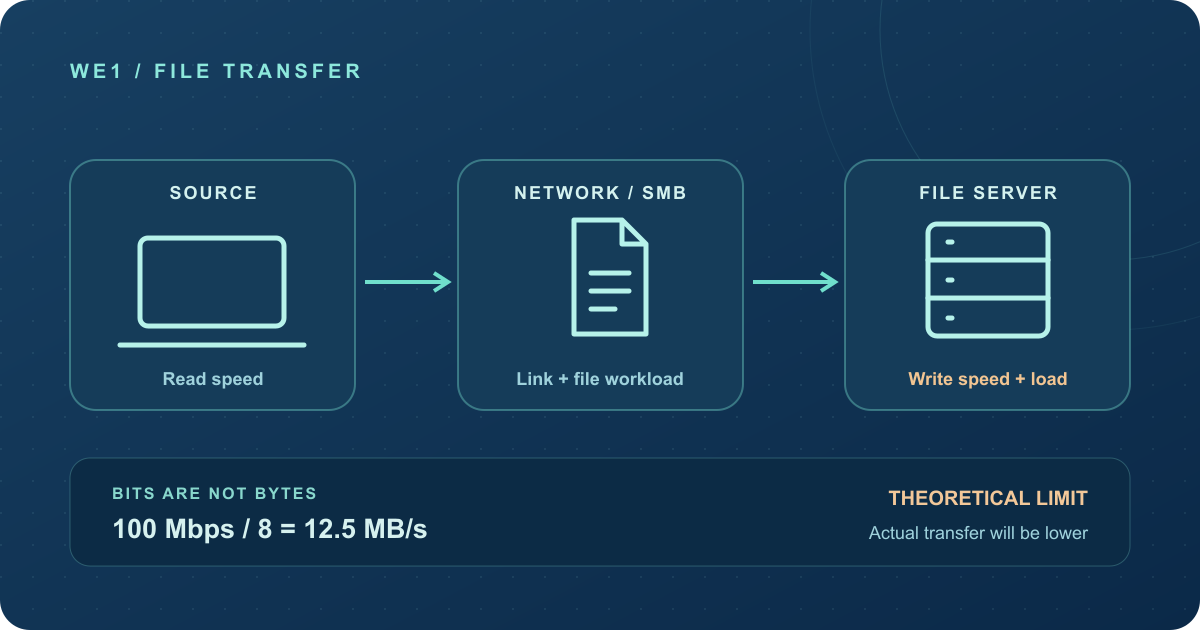
پاسخ کوتاه: سرعت کپی را ضعیفترین بخش مسیر محدود میکند
کندی انتقال فایل در شبکه میتواند از Wi-Fi یا لینک کمسرعت، تعداد زیاد فایلهای کوچک، دیسک مبدأ و مقصد، بار فایلسرور یا مسیر ارتباطی باشد. ابتدا یک فایل آزمایشی غیرمحرمانه را روی همان مسیر، با یک دستگاه دیگر و در شرایط مشابه مقایسه کنید. سرعت اینترنت، سرعت لینک شبکه و سرعت واقعی کپی سه عدد متفاوتاند.
این راهنما دربارهٔ کپی فایل میان کامپیوتر و پوشهٔ اشتراکی در ویندوز است؛ SMB نام پروتکل رایج این اشتراکگذاری است. اگر اصلاً پوشه باز نمیشود یا پیام Access denied دارید، ابتدا مسیر، حساب و مجوز دسترسی باید بررسی شود؛ این با «بازشدن پوشه اما کپی کند» یک مسئله نیست. برای شناخت ساختار این سرویس، راهنمای فایلسرور و اشتراکگذاری سازمانی را ببینید.
از فایل آزمایشی غیرمحرمانه و پوشهٔ مجاز استفاده کنید، فضای خالی مقصد را ببینید و فایل موجود را بازنویسی نکنید. روی سرور عملیاتی، آزمون سنگین یا همزمان با ساعت شلوغ انجام ندهید. این مقاله توصیه به خاموشکردن آنتیویروس، امضای SMB یا فعالکردن SMB1 نمیکند.
۱. دقیقاً کدام انتقال کند است؟
مبدأ، مقصد، زمان و نوع اتصال را ثبت کنید. کپی از لپتاپ به سرور را جدا از کپی سرور به لپتاپ بسنجید؛ در اولی دیسک مقصد مینویسد و در دومی دیسک مبدأ میخواند. نام پوشهٔ اشتراکی را هم نگه دارید؛ دو پوشه ممکن است روی ذخیرهسازهای متفاوت باشند.
| الگوی مشاهدهشده | مقایسهٔ بعدی | نتیجهٔ قابل استفاده |
|---|---|---|
| فقط یک کامپیوتر کند است | همان فایل و پوشه با دستگاه دوم | دستگاه اول یا مسیر اتصالش در اولویت است. |
| همه روی یک پوشه کند هستند | بار سرور و ذخیرهساز همان پوشه | وابستگی مشترک را بررسی کنید، نه همهٔ کلاینتها را جدا. |
| فقط فایلهای ریز کندند | یک فایل بزرگ با حجم مجموع مشابه | نوع بار کاری اهمیت دارد؛ عدد سرعت لینک کافی نیست. |
| فقط Wi-Fi یا ارتباط شعب کند است | کابل یا دستگاه داخل همان شعبه | تأخیر و کیفیت مسیر را از دیسک جدا کنید. |
۲. Mbps را با MB/s اشتباه نگیرید
سرعت لینک معمولاً با بیتبرثانیه و سرعت کپی با بایتبرثانیه گزارش میشود. هر بایت ۸ بیت است. در مقیاس دهدهی، سقف حسابی لینک 100 Mbps برابر 12.5 MB/s و لینک 1 Gbps برابر 125 MB/s است؛ سربار پروتکل و محدودیت تجهیزات باعث میشوند سرعت فایل کمتر باشد. اگر ابزار از MiB استفاده کند، اعدادش با MB دهدهی دقیقاً یکسان نیست.
اگر ۶۰۰ مگابایت داده در ۶۰ ثانیه منتقل شود، میانگین تقریباً ۱۰ مگابایتبرثانیه، معادل ۸۰ مگابیتبرثانیه است. این عدد روی یک لینک ۱۰۰ مگابیتی با همان عدد روی شبکهٔ چندگیگابیتی معنای یکسانی ندارد. مثال، اندازهگیری واقعی شبکهٔ ویوان یا وعدهٔ عملکرد نیست.
خرید اینترنت سریعتر، مسیر کاملاً محلیِ کپی بین دو دستگاه را اصلاح نمیکند. البته اگر فایلسرور در شعبهٔ دیگر، فضای ابری یا پشت VPN باشد، لینک ارتباطی آن مسیر هم مؤثر است؛ اول محل واقعی مقصد را مشخص کنید.
۳. سرعت لینک فعال دستگاه را ببینید
PowerShell ویندوز را باز کنید و برای مشاهدهٔ نام، وضعیت و سرعت گزارششدهٔ آداپتورها این دستور را اجرا کنید؛ تنظیمی تغییر نمیکند:
Get-NetAdapter | Select-Object Name, Status, LinkSpeedName Status LinkSpeed
---- ------ ---------
Ethernet Up 100 Mbps
Wi-Fi Down 0 bpsدر این مثال اتصال کابلی ۱۰۰ مگابیتی گزارش شده است. اگر انتظار گیگابیت دارید، مسئول شبکه باید کابل، پورت، کارت شبکه و مسیر را بررسی کند؛ عدد را با تغییر اجباری Speed/Duplex دستکاری نکنید. برای Wi-Fi نیز LinkSpeed، سرعت واقعی فایل یا ظرفیت تضمینشدهٔ مشترک میان کاربران نیست. مرجع رسمی Get-NetAdapter
۴. یک مقایسهٔ کنترلشده بسازید
- یک فایل آزمایشی با حجم معلوم انتخاب کنید که کپی آن بیش از چند لحظه طول بکشد، اما بار نامناسبی ایجاد نکند.
- زمان شروع و پایان، جهت انتقال و اندازه را ثبت کنید؛ فقط به عدد لحظهای ابتدای پنجرهٔ کپی تکیه نکنید.
- همین انتقال را با یک کلاینت دیگر روی همان پوشه و در زمان نزدیک تکرار کنید.
- اگر مجاز است، Wi-Fi را با اتصال کابلی سالم مقایسه کنید؛ نوع اتصال و هر تغییر را یادداشت کنید.
- در پایان، اندازه و قابلیت بازشدن فایل کپیشده را بررسی کنید. برای دادهٔ حساس، تأیید صحت دقیقتر را مسئول فنی تعیین کند.
هر بار فقط یک عامل را عوض کنید. اگر همزمان کابل، دستگاه، فایل و ساعت آزمایش تغییر کنند، حتی بهترشدن سرعت هم علت را مشخص نمیکند. شبکهٔ شلوغ را برای آزمایش کاربران دیگر متوقف نکنید؛ زمان آزمون باید با کار سازمان هماهنگ باشد.
۵. فایلهای کوچک را با یک فایل بزرگ مقایسه کنید
هزاران فایل کوچک فقط «همان حجم با بستهبندی متفاوت» نیستند. ایجاد و بازکردن هر فایل، بررسی فراداده و عملیات جداگانه هزینه دارد؛ بنابراین کمبودن سرعت مجموع همیشه به معنی خرابی لینک نیست. با ثبت تعداد فایل و حجم کل، یک فایل بزرگ را با مجموعهٔ فایلهای ریز مقایسه کنید. راهنمای مایکروسافت دربارهٔ کندی SMB و فایلهای کوچک
اگر برای فرایند کاری مجاز باشد، مسئول فنی میتواند انتقال یک آرشیو را بهجای تعداد زیادی فایل ارزیابی کند؛ زمان ساخت و استخراج آرشیو هم جزو مقایسه است. این روش برای هر نوع داده، دسترسی یا کار همزمان مناسب نیست و نباید ساختار پوشهٔ مشترک را بدون هماهنگی تغییر دهد.
۶. دیسک و بار فایلسرور را از شبکه جدا کنید
مدیر سرور میتواند کارایی ذخیرهسازی محلی را با انتقال شبکهای مقایسه کند. اگر خواندن یا نوشتن محلی همان داده هم کند است، بررسی دیسک و بار سرور اهمیت بیشتری پیدا میکند. اگر فقط یک کلاینت مشکل دارد، باید همان دستگاه و مسیرش را زودتر بررسی کرد. روش تشخیص کندی کپی در مستند مایکروسافت
زمان پشتیبانگیری، اسکن برنامهریزیشده، تعداد کاربران همزمان و فضای ذخیرهسازی را کنار زمان افت سرعت ثبت کنید. افزایش سرعت در چند ثانیهٔ اول و افت بعدی ممکن است با پرشدن بافر یا کش مرتبط باشد؛ برای نتیجهگیری، میانگین انتقال و وضعیت منابع باید با هم دیده شوند. هیچکدام از این نشانهها بهتنهایی خرابی دیسک را اثبات نمیکند.
تغییر تنظیمات پیشرفتهٔ SMB، حافظه یا درایور، قدم اول کاربر عادی نیست. ابتدا دادهٔ مقایسهای جمع کنید؛ ارزیابی تنظیمات باید با نسخهٔ سیستمعامل، سختافزار و بار واقعی هماهنگ باشد. راهنمای تنظیم کارایی فایلسرور SMB
۷. اتصال SMB را ببینید، نه اینکه امنیتش را کم کنید
در زمان بازبودن پوشهٔ اشتراکی، مسئول فنی میتواند اتصالهای SMB همان کلاینت را ببیند:
Get-SmbConnection | Select-Object ServerName, ShareName, DialectServerName و ShareName مقصد اتصال را نشان میدهند و Dialect نسخهٔ مذاکرهشدهٔ پروتکل را نمایش میدهد. خروجی خالی یا خطای مجوز، بهتنهایی دلیل کندی را مشخص نمیکند؛ محیط اجرا و اتصال فعال باید بررسی شوند. نام سرور و پوشهٔ داخلی را در فضای عمومی نفرستید. مرجع Get-SmbConnection
برای بالا رفتن عدد سرعت، امضای SMB یا رمزنگاری را خودسرانه غیرفعال نکنید و SMB1 را فعال نکنید. اگر سربار امنیتی مطرح است، متخصص باید ظرفیت و پیکربندی مناسب را بدون حذف حفاظت موردنیاز بررسی کند. بازکردن پوشه با IP هم جایگزین عمومی مسیر اسمی نیست؛ میتواند روش احراز هویت را تغییر دهد.
۸. نمونهٔ جمعبندی برای پشتیبانی
دو لپتاپ یک فایل آزمایشی را به یک پوشه کپی میکنند. هر دو با کابل نتیجهٔ مشابه و با Wi-Fi نتیجهٔ ضعیفتری دارند؛ کپی محلی سرور نیز سریعتر است. این مجموعهٔ شواهد بررسی مسیر بیسیم را جلو میاندازد، اما هنوز خرید اکسسپوینت یا تعویض سرور را توجیه نمیکند. محل، تداخل و بار همان زمان باید بررسی شوند.
- حجم و تعداد فایل، زمان کل و میانگین سرعت با واحد مشخص.
- جهت انتقال، نام مقصد و نوع اتصال؛ بدون اطلاعات محرمانه.
- نتیجهٔ دستگاه دوم و مقایسهٔ کابل و Wi-Fi، در صورت انجام.
- تفاوت ساعات خلوت و شلوغ و همزمانی با بکاپ یا کارهای برنامهریزیشده.
اگر علاوه بر فایل، اینترنت هم قطع میشود، راهنمای قطعی اینترنت شرکت را ببینید. اگر فقط پیام اتصال ویندوز مسئله است، راهنمای وایفای متصل بدون اینترنت مناسبتر است. برای بررسی گلوگاهها و رفع اختلال، خدمات عیبیابی و پشتیبانی شبکه مسیر مرتبط است.
پرسشهای پرتکرار
چرا روی شبکهٔ گیگابیتی سرعت ۱۰۰۰ مگابایت نمیبینم؟
گیگابیت واحد بیت است، نه بایت. یک گیگابیتبرثانیه در مقیاس دهدهی سقف حسابی ۱۲۵ مگابایتبرثانیه دارد و سرعت فایل با سربار و محدودیت مسیر کمتر میشود.
چرا یک فایل بزرگ سریعتر از پوشهٔ پر از فایل کوچک کپی میشود؟
هر فایل به عملیات جداگانهٔ ایجاد، بررسی و نوشتن نیاز دارد؛ با زیادشدن تعداد فایل، هزینهٔ این عملیات نسبت به حجم داده بیشتر میشود.
آیا SSD همیشه مشکل انتقال فایل را حل میکند؟
فقط اگر ذخیرهسازی بخش محدودکننده باشد میتواند کمک کند. لینک کمسرعت، Wi-Fi شلوغ یا مسیر بین شعب ممکن است قبل از دیسک گلوگاه باشد.
چرا سرعت کپی اول زیاد است و بعد افت میکند؟
کش و بافر میتوانند سرعت ابتدای انتقال را متفاوت کنند. میانگین کل و وضعیت دیسک و شبکه را بررسی کنید؛ افت اولیه یا ثانویه بهتنهایی خرابی را ثابت نمیکند.
آیا برای رفع کندی باید آنتیویروس را خاموش کنم؟
خیر، این راهکار عمومی و بیخطر نیست. اگر نقش ابزار امنیتی مطرح است، بررسی باید با مجوز، شواهد و روش موردتأیید تیم امنیت انجام شود، نه با حذف حفاظت دستگاه.
منابع و حدود بررسی
مراجع رسمی ابزارها و عیبیابی کنار بخشهای مربوط پیوند داده شدهاند. دستورهای این راهنما مشاهدهایاند؛ اندازهگیری، آزمون فشار یا تغییری روی شبکهٔ شما انجام نشده است. عددهای مثال، هدف عملکرد یا تعهد خدمات نیستند.
کندی فایل، کار تیم را متوقف کرده است؟
نتایج مقایسه و زمان بروز مشکل را ثبت کنید تا بررسی از شواهد شروع شود، نه تعویض حدسی تجهیزات.
ثبت درخواست بررسی