پاسخ کوتاه: اول شواهد آدرسدهی را ثبت کنید
تداخل IP میتواند وقتی رخ دهد که دو دستگاه در یک شبکهٔ محلی، بدون طراحی مجاز از یک آدرس مشترک استفاده کنند؛ برای نمونه، دستگاهی با IP دستی آدرسی را استفاده کند که به دستگاه دیگری هم واگذار شده است. اما هر قطعی، پیام DHCP یا آدرس ۱۶۹٫۲۵۴ به معنی تداخل نیست. ابتدا رابط فعال، روش دریافت IP و پیام دقیق را ثبت کنید.
انتخاب یک IP تصادفی شاید موقتاً ظاهر مشکل را عوض کند، اما میتواند دستگاه دیگری را از دسترس خارج کند. هدف این راهنما، تشخیص اولیه و تهیهٔ گزارش مناسب است؛ تغییر آدرس سرور، پرینتر یا تجهیزات مشترک باید بر اساس طرح آدرسدهی و با مسئول شبکه انجام شود.
۱. تداخل آدرس را از چه چیزهایی جدا کنیم؟
دو شبکهٔ جدا میتوانند با طراحی درست از بازههای خصوصی مشابه استفاده کنند. مسئله، صرف دیدن یک عدد IP تکراری در هر جای سازمان نیست؛ محدودهٔ شبکه، رابط، نقش آدرس و زمان استفاده اهمیت دارند. آدرسهای مجازیِ طراحیشده در سامانههای افزونگی هم با تنظیم دستیِ تصادفی دو دستگاه یکسان نیستند.
پیام تشخیص آدرس تکراری، قطع و وصل پس از اضافهشدن یک دستگاه یا ناپایداری دسترسی به یک مقصد، نشانههای قابل بررسیاند؛ هیچکدام بهتنهایی نام دستگاه مقصر را ثابت نمیکند. شواهد رایانه باید با اطلاعات DHCP و شبکه مقایسه شود.
۲. جدول تفکیک خطاهای شبیه به هم
| مشاهده | معنی محدود | بررسی بعدی |
|---|---|---|
| پیام Duplicate یا IP conflict | تشخیص تعارض نیاز به بررسی دارد. | رابط، آدرس، زمان و لاگ متناظر شبکه ثبت شوند. |
| آدرس خودکار ۱۶۹٫۲۵۴ در رابط موردنظر | ممکن است دریافت تنظیم مناسب از DHCP موفق نشده باشد. | اتصال، محدودهٔ DHCP و مسیر درخواست بررسی شوند. |
| فقط نام سرور باز نمیشود | نامیابی هم میتواند مسئله باشد. | DNS و دسترسی را جدا ارزیابی کنید. |
| چند نام DNS به یک IP اشاره میکنند | رکورد نام، مالکیت فعال IP را بهتنهایی نشان نمیدهد. | نوع رکورد، تازگی اطلاعات و طراحی سرویس بررسی شوند. |
| همهٔ کاربران اینترنت ندارند | علت مشترک دیگری هم ممکن است وجود داشته باشد. | دروازه، مسیر و سرویس ورودی هم بررسی شوند. |
مایکروسافت در راهنمای DHCP، اتصال و تنظیمات و لاگها را در کنار هم بررسی میکند. نرسیدن یک آدرس مناسب را بدون شاهد، صدور یک IP تکراری از سرور حساب نکنید. راهنمای عیبیابی DHCP
۳. اطلاعات فعلی را بدون تغییر تنظیمات ثبت کنید
در Command Prompt یا Windows Terminal، فرمان زیر اطلاعات آدرسدهی آداپتورها را نمایش میدهد. رابط متصل به مسیر مشکل را پیدا و DHCP Enabled، آدرس، ماسک، دروازه و اطلاعات اجارهٔ موجود را با مسئول شبکه بررسی کنید. این فرمان IP را آزاد یا تمدید نمیکند. مستندات ipconfig
ipconfig /allخروجی ممکن است نام میزبان، آدرسها و شناسههای شبکه داشته باشد؛ آن را فقط از مسیر مجاز برای پشتیبانی بفرستید. وجود چند آداپتور VPN یا ماشین مجازی، دلیل تغییر آدرس همهٔ آنها نیست. اطلاعات رابط غیرفعال را با اتصال کاری اشتباه نگیرید.
برای دیدن وضعیت آدرسهای IPv4 در Windows PowerShell، فرمان زیر فقط اطلاعات را میخواند. مقدار AddressState به تشخیص وضعیت کمک میکند، اما جای شناسایی منبع تعارض و بررسی شبکه را نمیگیرد. مستندات Get-NetIPAddress و وضعیت آدرس
Get-NetIPAddress -AddressFamily IPv4 | Select-Object InterfaceAlias, IPAddress, PrefixLength, AddressState۴. علتهای قابل بررسی کداماند؟
- IP دستیِ بدون هماهنگی در محدودهای که برای واگذاری خودکار هم استفاده میشود.
- انتقال تنظیمات یک دستگاه به دستگاه دیگر بدون اصلاح شناسه و آدرس مناسب.
- سرور DHCP یا تجهیز تازهای که برخلاف طرح، روی همان شبکه آدرس میدهد.
- اشتباه در محدوده، رزرو یا مستندسازی آدرس تجهیزات ثابت.
- برداشت نادرست از رکورد قدیمی DNS بهعنوان شاهد استفادهٔ فعلی از IP.
چند DHCP server در یک طراحی هماهنگ الزاماً اشتباه نیست؛ مسئله این است که نقشها و محدودهها با طرح همخوان باشند. دیدن یک DHCP اضافی هم نباید به خاموشکردن حدسی سرویس تولیدی منجر شود. تیم مجاز باید منبع پاسخ و پیکربندی را تأیید کند.
مایکروسافت توضیح میدهد که رکوردهای DNS ممکن است بهعلت باقیماندن ثبت قبلی، برای یک IP چند نام نشان دهند. بنابراین از روی همین جدول بهتنهایی حکم ندهید که دو دستگاه همین الان آن آدرس را دارند. بررسی ثبت چند رکورد DNS با یک IP
۵. مسیر اصلاح پایدار چگونه است؟
- پیکربندی فعلی و زمان مشکل ثبت شود؛ پیش از ثبت شواهد چند تنظیم را همزمان عوض نکنید.
- مسئول شبکه، طرح آدرسدهی و مالکیت دستگاهها را بررسی کند.
- اطلاعات اجاره و رزرو DHCP با IPهای دستی و وضعیت رابطها تطبیق داده شود.
- عامل ناسازگار در دامنهٔ محدود و با روش بازگشت مشخص اصلاح شود.
- پس از اصلاح، دریافت تنظیم صحیح و دسترسی به سرویسهای لازم دوباره آزموده شود.
برای کاربری که روی دستگاهش سرویس حساس یا ارتباط ریموت فعال است، آزادکردن IP میتواند همان اتصال را قطع کند. این مقاله فرمان release، خاموشکردن تشخیص آدرس تکراری یا تغییر خودسرانهٔ IP پیشنهاد نمیکند. اقدام مناسب به نوع اتصال و اختیار شما بستگی دارد.
۶. نمونهٔ فرضی از IP دستی و DHCP
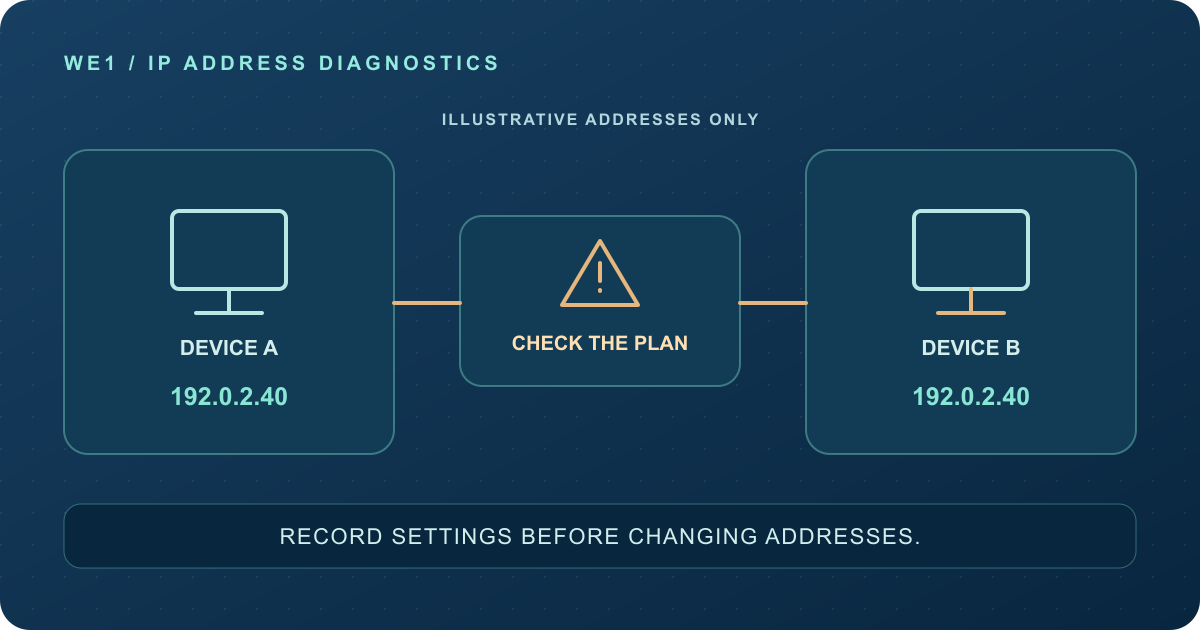
فرض کنید در نقشهٔ آموزشی، دستگاهی بهصورت دستی 192.0.2.40 گرفته و همان آدرس هم در محدودهٔ واگذاری یک سامانهٔ فرضی باقی مانده است. با ورود دستگاه دوم، استفادهٔ ناسازگار ممکن میشود. اصلاح صرفاً انتخاب یک عدد دیگر نیست؛ هماهنگی محدوده و تنظیم دستگاه و ثبت مالکیت هم لازم است. این آدرس برای مثال است و نباید در شبکهٔ کاری کپی شود.
بعد از اصلاح، فقط بازشدن یک وبسایت را معیار نگذارید. دسترسی داخلی موردنیاز، پایداری اتصال و نبود پیام تکراری را هم در زمان مناسب بررسی کنید. اگر مقصد پرینتر یا سرور است، وابستگی کاربران دیگر نیز باید در برنامهٔ تغییر دیده شود.
۷. برای جلوگیری از تکرار چه چیزی را مستند کنیم؟
محل دستگاه، رابط، روش دریافت آدرس، مسئول، محدودهٔ مصوب، رزروهای لازم و تغییرات را نگه دارید. طرح باید هنگام اضافهشدن دستگاه یا جابهجایی شبکه بهروز شود. یک فهرست قدیمی با خانههای نامشخص، جای بررسی وضعیت زنده را نمیگیرد.
اگر خطا بیشتر شبیه نامیابی است، راهنمای تشخیص DNS را بخوانید. برای پرینتر، راهنمای آفلاینشدن پرینتر شبکه مرتبط است. راهاندازی DHCP و DNS سازمانی و خدمات سرور و نگهداری ویوان به بررسی طرح آدرسدهی و سرویسهای شبکه مربوطاند.
پرسشهای پرتکرار
آدرس ۱۶۹٫۲۵۴ حتماً نشانهٔ تداخل است؟
خیر. دریافتنشدن تنظیم مناسب از DHCP یکی از علتهای قابل بررسی است؛ باید رابط و مسیر ارزیابی شوند.
با انتخاب یک IP دلخواه مشکل حل میشود؟
ممکن است تعارض دیگری بسازید. آدرس باید با طرح شبکه، محدوده و مالکیت دستگاهها هماهنگ باشد.
دو نام DNS با یک IP یعنی دو دستگاه تداخل دارند؟
لزوماً نه. نوع رکورد، اطلاعات قدیمی یا طراحی سرویس میتواند چنین وضعیتی بسازد؛ شواهد بیشتری لازم است.
همهٔ دستگاهها باید IP دستی داشته باشند؟
خیر. انتخاب DHCP، رزرو یا تنظیم دستی به نقش دستگاه و سیاست سازمان بستگی دارد.
ریاستارت کل شبکه اولین قدم است؟
خیر. ابتدا دامنهٔ مشکل و پیکربندی را ثبت کنید؛ تغییر مشترک میتواند ارتباط افراد دیگر را قطع و شواهد را پنهان کند.
منابع و حدود مقاله
منابع رسمی مایکروسافت دربارهٔ DHCP، فرمانهای مشاهده و رکوردهای DNS در متن لینک شدهاند. راهنما بر بررسی اولیهٔ IPv4 تمرکز دارد؛ تعیین منبع تعارض و تغییر تنظیمات به بررسی محیط واقعی نیاز دارد.
خطای IP در شبکهٔ شرکت تکرار میشود؟
زمان، دامنهٔ مشکل و متن خطا را توضیح دهید؛ اطلاعات محرمانه و خروجی کامل شبکه برای درخواست اولیه لازم نیست.
ثبت درخواست بررسی