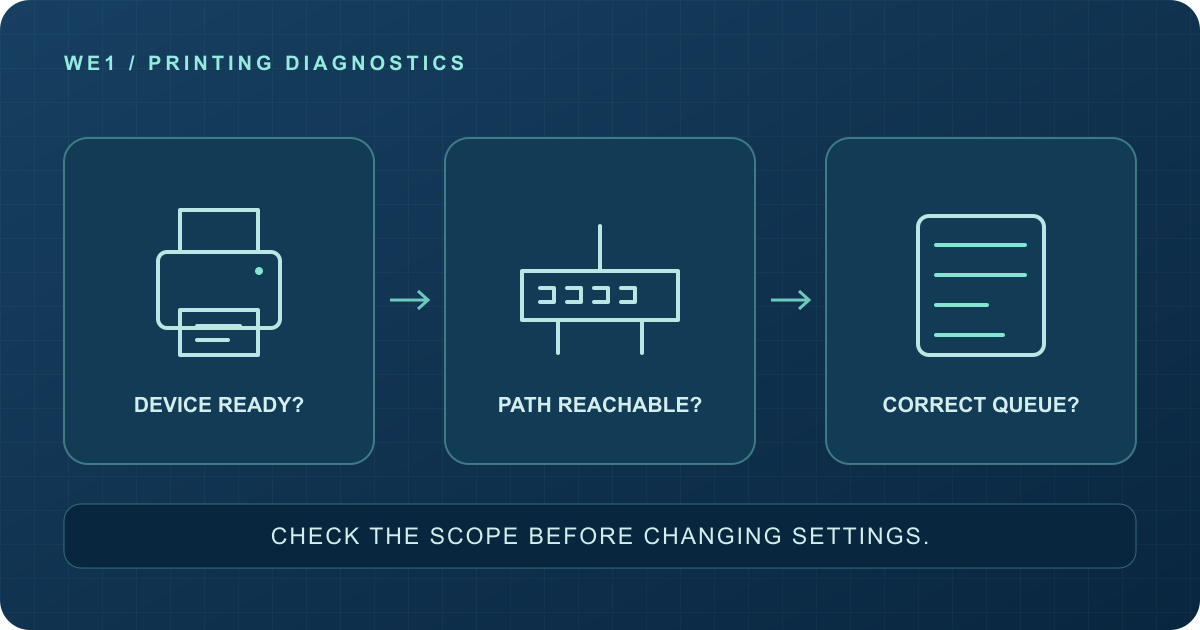
پاسخ کوتاه: دستگاه، مسیر اتصال و صف چاپ را جدا بررسی کنید
پیام Printer Offline الزاماً یعنی پرینتر خاموش یا خراب نیست. ممکن است ارتباط شبکه قطع شده باشد، صف اشتباهی انتخاب شده باشد یا ویندوز نتواند وضعیت چاپگر را درست دریافت کند. اول مشخص کنید مشکل برای یک کاربر است یا همه، سپس وضعیت خود دستگاه، مسیر اتصال و صف چاپ را بررسی کنید.
وقتی یک سند فوری چاپ نمیشود، نصب دوبارهٔ درایور اولین انتخاب مناسبی نیست. اگر مشکل از اتصال پرینتر به شبکه باشد، تغییر درایور رایانه آن را حل نمیکند؛ اگر فقط یک سند در صف مانده باشد هم لازم نیست تنظیمات کل شرکت تغییر کند. این راهنما از بررسیهای ساده شروع میشود تا برای قدم بعدی شاهد مشخص داشته باشید.
۱. پرینتر شما چگونه وصل شده است؟
سه حالت را تفکیک کنید: پرینتر با کابل یا Wi-Fi مستقیماً به شبکه وصل است؛ پرینتر از یک رایانهٔ دیگر به اشتراک گذاشته شده؛ یا صف چاپ از سرور چاپ سازمان دریافت میشود. در حالت دوم، روشنبودن پرینتر کافی نیست و رایانهٔ میزبان هم باید در دسترس باشد. نامی که در فهرست ویندوز میبینید را با روش نصب و نام دستگاه واقعی تطبیق دهید.
روی نمایشگر پرینتر، کاغذ، درِ باز، گیرکردن کاغذ و پیام خطا را بررسی کنید. اگر دستگاه میتواند گزارش یا صفحهٔ آزمایشیِ داخلی چاپ کند، نتیجهٔ آن برای جداکردن مسیر مکانیکی از مسیر شبکه مفید است؛ روش انجام این کار را از راهنمای همان مدل بگیرید. چاپ داخلی موفق، ارتباط رایانه با دستگاه را اثبات نمیکند.
۲. جدول تشخیص بر اساس دامنهٔ مشکل
| مشاهده | احتمال قابل بررسی | قدم بعدی |
|---|---|---|
| همهٔ کاربران نمیتوانند چاپ کنند | خود دستگاه، اتصال آن یا سرویس مشترک | پیام دستگاه و دسترسی میزبان یا سرور چاپ را بررسی کنید. |
| فقط یک رایانه مشکل دارد | صف انتخابشده، تنظیمات کاربر یا مسیر همان رایانه | نام صف و نتیجهٔ چاپ یک سند ساده را با رایانهٔ سالم مقایسه کنید. |
| فقط یک برنامه چاپ نمیکند | سند یا تنظیمات چاپ همان برنامه | با سند کوچک و غیرمحرمانه از برنامهای دیگر مقایسه کنید. |
| بعد از تغییر شبکه یا جابهجایی مشکل شروع شده | آدرس مقصد، شبکهٔ مهمان یا سیاست دسترسی | نشانی فعلی دستگاه و مقصد صف را به تیم IT اعلام کنید. |
مقایسه را با همان پرینتر، در فاصلهٔ زمانی کوتاه و بدون فرستادن چندبارهٔ سند انجام دهید. «همکارم دیروز چاپ گرفته» شاهد مناسبی برای وضعیت امروز نیست. زمان، نام صف و پیام دقیق خطا را کنار نتیجه بنویسید.
۳. اتصال شبکه را بدون تغییر بیدلیل تنظیمات بررسی کنید
کابل و نشانگر اتصال را بررسی کنید. برای دستگاه Wi-Fi، از منوی پرینتر وضعیت اتصال را ببینید. در شبکهٔ ساده معمولاً رایانه و پرینتر باید در شبکهٔ قابل دسترس یکدیگر باشند؛ در شرکت، دسترسی ممکن است از VLAN یا سرور چاپ کنترل شود. یکسانبودن نام Wi-Fi بهتنهایی همهٔ مسیر را اثبات نمیکند و شبکهٔ مهمان هم ممکن است اجازهٔ دسترسی به پرینتر ندهد.
راهنمای مایکروسافت روشنبودن، اتصال و بررسی وضعیت آفلاین را از گامهای ابتدایی میداند. روش نمایش گزینهها با نسخهٔ ویندوز و نوع صف فرق میکند؛ تنظیم شبکهٔ سازمان را برای آزمون به حالت عمومی یا بدون حفاظت تغییر ندهید. راهنمای رسمی Printer Offline
اگر پرینتر آدرس IP دارد، نشانیِ گزارش شبکهٔ همان دستگاه را با مقصد ثبتشده در صف مقایسه کنید. بعد از تغییر آدرس، یک صف قدیمی میتواند به مقصد قبلی اشاره کند. برای حل پایدار، مدیر شبکه باید آدرسدهی و روش ثبت مقصد را بررسی کند؛ انتخاب دستی یک IP حدسی ممکن است تداخل بسازد.
پاسخدادن به Ping فقط بخشی از دسترسی را نشان میدهد. پاسخندادن نیز ممکن است به سیاست فایروال مربوط باشد. از این نتیجه بهتنهایی حکم خرابی پرینتر یا مجوز خاموشکردن فایروال نگیرید.
۴. صف درست و وضعیت سند را ببینید
در ویندوز ۱۱ به Settings > Bluetooth & devices > Printers & scanners بروید، چاپگر موردنظر را انتخاب و Open print queue را باز کنید. نام چاپگر و اسناد منتظر را ببینید؛ وجود چند نام مشابه میتواند باعث ارسال سند به صف قدیمی یا چاپگر دیگر شود. روش مشاهدهٔ صف چاپ در ویندوز
اگر سند خودتان گیر کرده، پیش از ارسال دوباره وضعیت آن را مشخص کنید. لغو سند ممکن است به مجوز نیاز داشته باشد؛ اسناد همکاران را بدون هماهنگی حذف نکنید. توقف و راهاندازی Print Spooler روی سرور مشترک هم میتواند کار کاربران دیگر را تحت تأثیر قرار دهد و باید با مدیر سامانه هماهنگ شود.
برای ثبت اطلاعات صفهای نصبشده، در Windows PowerShell میتوانید فرمان فقطخواندنی زیر را اجرا کنید. این فرمان صف را حذف یا سرویس را ریاستارت نمیکند؛ نمایش وضعیت نیز جای آزمون چاپ واقعی را نمیگیرد. اگر ماژول در سیستم شما موجود نیست، از همان صفحهٔ تنظیمات استفاده کنید. مستندات Get-Printer
Get-Printer | Select-Object Name, PrinterStatus, PortName۵. یک آزمون کوچک با نتیجهٔ قابل تفسیر انجام دهید
فرض کنید پرینتر واحد مالی صفحهٔ داخلی خودش را چاپ میکند و رایانهٔ دوم هم همان لحظه سند آزمایشی میگیرد، اما رایانهٔ اول سند را در صفی با نام مشابه نگه میدارد. این مقایسه بررسی صف و نصب رایانهٔ اول را جلو میاندازد؛ نتیجه نمیدهد که تمام تجهیزات شبکه بینقصاند.
- نام صف و زمان آزمون را یادداشت کنید.
- یک سند کوتاه و غیرمحرمانه را فقط یک بار بفرستید.
- رسیدن سند به صف، پیام خطا و خروج برگه را جدا ثبت کنید.
- در صورت نیاز با یک رایانهٔ مجاز دیگر و همان صف مقایسه کنید.
- اگر مشکل فقط با یک سند رخ میدهد، نتیجهٔ برنامه و نوع سند را برای بررسی ثبت کنید.
در مرحلهٔ بعد، درایور و سازگاری مدل ممکن است نیاز به بررسی داشته باشد. مایکروسافت برای مشکلات اتصال، گیرکردن صف و درایورها مسیرهای جدا دارد؛ ابزار یا بستهٔ درایور را از منبع رسمی و متناسب با همان مدل بگیرید. راهنمای مشکلات اتصال و چاپ ویندوز
۶. برای رفع پایدار چه چیزی گزارش کنیم؟
مدل دستگاه، نسخهٔ ویندوز، روش اتصال، نام صف، زمان شروع مشکل، کاربران درگیر و نتیجهٔ آزمون کوچک را آماده کنید. اگر مشکل همراه با اختلال Wi-Fi است، راهنمای ضعف پوشش وایفای هم مرتبط است. برای بررسی مسیر، سرور چاپ و پشتیبانی دستگاههای کاربران، خدمات سرور و نگهداری و پایش و پشتیبانی IT ویوان را ببینید.
پرسشهای پرتکرار
پرینتر روشن است؛ چرا ویندوز Offline نشان میدهد؟
روشنبودن دستگاه، درستبودن مسیر شبکه و صف را تضمین نمیکند. اتصال، مقصد ثبتشده و وضعیت صف باید جدا بررسی شوند.
اینترنت نداریم؛ پرینتر شبکه هم نباید چاپ کند؟
چاپ محلی الزاماً به اینترنت نیاز ندارد. نوع چاپگر، سرویس ابری یا سرور مشترک و وابستگیهای همان محیط را بررسی کنید.
درایور را فوراً حذف و دوباره نصب کنیم؟
اول دامنهٔ مشکل و اتصال را مشخص کنید. نصب مجدد وقتی مقصد اشتباه یا دستگاه قطع است، علت اصلی را برطرف نمیکند.
چاپشدن صفحهٔ داخلی دستگاه چه چیزی را ثابت میکند؟
نشان میدهد دستگاه در همان لحظه توانسته آن صفحه را تولید کند؛ مسیر رایانه تا چاپگر و عملکرد تمام برنامهها هنوز تأیید نشده است.
همهٔ سندهای صف را پاک کنیم؟
خیر. ابتدا سند خودتان و مجوز لازم را بررسی کنید؛ حذف کار دیگران یا تغییر سرویس مشترک باید هماهنگ باشد.
منابع و حدود مقاله
راهنماهای رسمی مایکروسافت برای وضعیت آفلاین، صف، فرمان Get-Printer و مشکلات چاپ در بخشهای مرتبط لینک شدهاند. مسیرهای رابط بر مبنای ویندوز ۱۱ توضیح داده شدهاند؛ امکانات مدل پرینتر و سیاست سازمان میتوانند متفاوت باشند. مثال، آموزشی است و تضمین رفع همهٔ خطاها نیست.
آفلاینشدن پرینتر در شرکت تکرار میشود؟
مدل، روش اتصال و دامنهٔ مشکل را بنویسید؛ تصویر سند محرمانه یا رمز دستگاه برای درخواست اولیه لازم نیست.
ثبت درخواست بررسی