پاسخ کوتاه: اول پوشش را از شلوغی و اینترنت جدا کنید
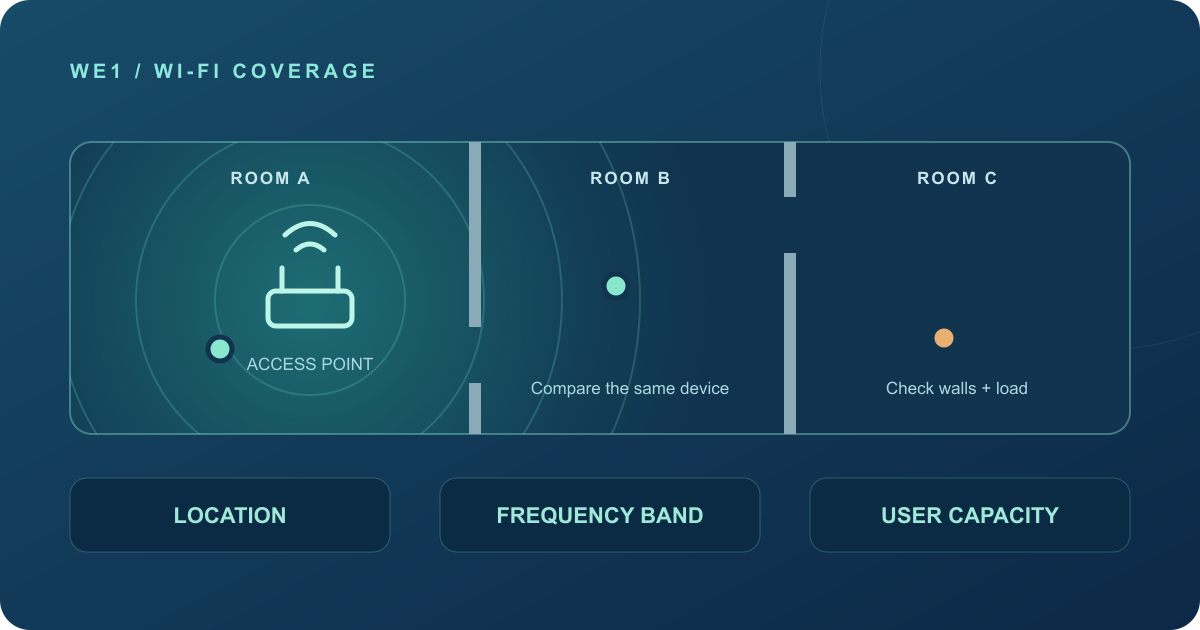
اگر وایفای فقط در بعضی اتاقها ضعیف است، فاصله، دیوارها، اجسام فلزی و محل اکسسپوینت میتوانند مهم باشند. اگر مشکل بیشتر در ساعات شلوغ رخ میدهد، ظرفیت و مصرف شبکه هم باید بررسی شوند. یک دستگاه ثابت را در چند نقطه و زمان مشابه امتحان کنید؛ تعداد خطهای آنتن بهتنهایی معیار کافی نیست.
اکسسپوینت یا AP دستگاهی است که ارتباط بیسیم کاربران را برقرار میکند؛ در خانه ممکن است داخل مودم یا روتر باشد و در شرکت جدا نصب شده باشد. این مقاله دربارهٔ پوشش و کیفیت ارتباط در فضاست. اگر وایفای وصل است اما هیچ سایتی باز نمیشود، ابتدا راهنمای وایفای متصل بدون اینترنت را ببینید.
جابجایی اکسسپوینت، تغییر توان یا کانال و نصب تقویتکننده میتواند روی بقیهٔ کاربران اثر بگذارد. بررسیهای اولیه را با اتصال مجاز انجام دهید و تغییر تنظیمات یا کابلکشی را با مسئول شبکه هماهنگ کنید.
۱. الگوی ضعف اتصال را پیدا کنید
مشکل را با محل، زمان و نوع فعالیت توصیف کنید: تماس تصویری در اتاق جلسه قطع میشود، وبگردی پشت در خوب نیست یا انتقال فایل فقط روی یک لپتاپ کند است؟ این توصیف از «وایفای ضعیف است» دقیقتر است و جلوی انتخاب حدسی تجهیزات را میگیرد.
| نشانه | احتمال قابل بررسی | مقایسهٔ بعدی |
|---|---|---|
| نزدیک AP خوب، پشت دیوار بد | پوشش و مانع فیزیکی | همان دستگاه و کار را در دو نقطه تکرار کنید. |
| صبح خوب، هنگام جلسه بد | بار کاربران یا تداخل | تعداد کاربران و نتیجهٔ همان محل را در دو زمان ثبت کنید. |
| فقط یک دستگاه مشکل دارد | کلاینت یا اتصال آن | دستگاه دوم را در همان نقطه بررسی کنید. |
| کابل و Wi-Fi هر دو کندند | مسیر مشترک یا سرویس مقصد | قبل از خرید AP، شبکه و اینترنت ورودی را بررسی کنید. |
۲. مسیر امواج و محل نصب را ببینید
تعداد و جنس موانع بین دستگاه و AP مهم است. قرارگرفتن تجهیزات پشت کمد فلزی، داخل محفظه یا گوشهٔ دور از کاربران میتواند نتیجه را بدتر کند. محل مرکزیتر و بازتر، در صورت سازگاری با طراحی و نوع آنتن، ارزش بررسی دارد؛ اما «مرکز ساختمان» برای هر محیط بهترین نقطه نیست. راهنمای مایکروسافت دربارهٔ چیدمان و موانع وایفای
روی یک نقشهٔ ساده، محل AP، میزهای کاری، اتاق جلسه و نقطههای مشکلدار را علامت بزنید. عکس یا نقشهٔ دارای اطلاعات حساس را عمومی نکنید. جابهجایی آزمایشی باید امکان برق و اتصال شبکه و محدودیت نصب را هم در نظر بگیرد.
۳. باند فرکانسی را با نیاز مقایسه کنید
باند ۲٫۴ گیگاهرتز معمولاً برد و عبور از مانع بیشتری نسبت به ۵ گیگاهرتز دارد، اما شلوغی و کانالهای محدودتر میتواند مشکلساز شود. ۵ گیگاهرتز معمولاً ظرفیت انتقال بیشتری فراهم میکند، ولی پشت موانع الزاماً انتخاب بهتری نیست. ۶ گیگاهرتز هم به پشتیبانی تجهیزات و شرایط محیط وابسته است؛ عدد بالاتر، تضمین پوشش بهتر نیست.
برای همین انتخاب باند را صرفاً با سرعت تبلیغاتی مقایسه نکنید. در شرکتهای دارای مدیریت متمرکز، یک نام شبکه ممکن است چند باند داشته باشد؛ نامگذاری یا تنظیم Band Steering را بدون بررسی طراحی تغییر ندهید. نتیجهٔ واقعیِ محل کار، برای تصمیمگیری از حدس دربارهٔ باند مفیدتر است.
۴. یک آزمایش قابل مقایسه انجام دهید
- یک لپتاپ ثابت و یک فعالیت مشخص انتخاب کنید؛ مثلاً بازکردن سرویس موردنیاز یا تماس آزمایشی مجاز.
- نزدیک AP، محل عادی کار و اتاق ضعیف را روی نقشه مشخص کنید.
- در هر نقطه نام شبکه، ساعت، کیفیت کار و تعداد تقریبی کاربران را ثبت کنید.
- در صورت امکان، همان مقصد را همزمان با دستگاه کابلی مقایسه کنید؛ اتصال کابل را از مسئول شبکه بگیرید.
- آزمایش را در ساعت خلوت و شلوغ تکرار کنید؛ همهٔ تنظیمات را همزمان عوض نکنید.
آزمون سرعت اینترنت فقط یکی از شواهد است؛ نتیجهٔ ضعیف آن میتواند به اینترنت یا مقصد آزمایش مربوط باشد. برای ارزیابی خود وایفای، نتیجهٔ اتصال محلی و وضعیت لینک خروجی هم اهمیت دارد. اگر فقط کپی فایل کند است، راهنمای کندی انتقال فایل شبکه را جدا بررسی کنید.
۵. وضعیت اتصال ویندوز را بدون تغییر ببینید
در Command Prompt ویندوز، دستور زیر اطلاعات رابط بیسیم را نمایش میدهد. این دستور رمز را استخراج یا تنظیمات را تغییر نمیدهد:
netsh wlan show interfacesبا توجه به نسخه و مجوزهای ویندوز، ممکن است نام شبکه، وضعیت، کانال، سیگنال و نرخ دریافت یا ارسال دیده شود؛ بعضی اطلاعات ممکن است به اجازهٔ مکان وابسته باشند. اگر دسترسی محدود است، حفاظت دستگاه را دور نزنید. مرجع رسمی netsh wlan
State   : connected
SSID    : Office-WiFi
Channel : 36
Signal  : 72%
درصد سیگنال، اندازهگیری کالیبرهشدهٔ مشترک بین همهٔ کارتها نیست. عدد نرخ اتصال نیز سرعت واقعی دانلود یا کپی فایل محسوب نمیشود. این خروجی برای مقایسهٔ یک دستگاه در چند محل مفیدتر از مقایسهٔ دو لپتاپ متفاوت است؛ شناسههای داخلی شبکه را عمومی منتشر نکنید.
۶. آنتن خوب اما تجربهٔ بد چه معنایی دارد؟
اگر سیگنال مناسب است ولی تجربه با جمعشدن کاربران افت میکند، بررسی بار و محیط رادیویی لازم است. تعداد AP یا تعداد خطهای آنتن، ظرفیت را بهتنهایی مشخص نمیکند. کانالها، همپوشانی و نیاز واقعی کاربران باید در طراحی دیده شوند؛ افزایش توان همهٔ APها پاسخ عمومی نیست.
بررسی حرفهای یا Site Survey با مشاهدهٔ نقشه و موانع، محل و نوع استفادهٔ کاربران و آزمایش نقاط نصب انجام میشود. نتیجه باید مستند باشد تا تغییر قبل و بعد قابل مقایسه شود. چارچوب بررسی محیط بیسیم در مستند سیسکو
اگر فقط یک دستگاه مشکل دارد، مقایسه با دستگاه دوم و بررسی نسخهٔ درایور و پشتیبانی باند منطقی است. تغییرات دستگاه سازمانی را با مسئول آن هماهنگ کنید. راهنمای عیبیابی Wi-Fi ویندوز
۷. تقویتکننده، Mesh یا AP جدید؟
قبل از انتخاب محصول، بپرسید دستگاه جدید از چه مسیری به شبکهٔ اصلی وصل میشود و در محل نصب خودش چه کیفیت اتصالی دارد. یک تکرارکننده در نقطهای با ارتباط ضعیف به مبدأ، صرفاً با روشنشدن در اتاق مشکل را تضمینی حل نمیکند. امکان کابلکشی یا Backhaul، یعنی مسیر اتصال تجهیزات به شبکهٔ اصلی، باید بررسی شود.
برای شرکت، پوشش تنها معیار نیست: تعداد کاربران، تماس صوتی، رفتوآمد بین اتاقها، جداسازی مهمان و مدیریت تجهیزات هم مهماند. خرید چند دستگاه با نام مشابه بدون طرح و آزمون، معادل شبکهٔ سازمانی پایدار نیست. برای اجرای متناسب با محیط، خدمات طراحی و راهاندازی وایرلس سازمانی را ببینید.
اتاق جلسه با دو کاربر مناسب است، اما با پانزده کاربر تماسها افت میکنند؛ اتصال کابلی همان زمان پایدار است. این الگو بررسی ظرفیت و محیط بیسیم را جلو میاندازد، نه اینکه بهتنهایی ثابت کند مودم یا اینترنت باید تعویض شود. محل، ساعت و نوع فعالیت در گزارش ثبت میشود.
۸. چکلیست قبل از خرید یا جابهجایی
- نقشهٔ نقاط مشکلدار و محل فعلی AP را آماده کنید.
- نتیجهٔ یک دستگاه ثابت را در چند نقطه و ساعت ثبت کنید.
- پوشش ضعیف را از افت هنگام شلوغی جدا کنید.
- مسیر اتصال AP به شبکهٔ اصلی و امکان برق و کابل را مشخص کنید.
- برای ارزیابی تغییر، یک آزمون و معیار پذیرش مشابه قبل از اجرا تعیین کنید.
اگر اختلال به یک اتاق محدود نیست، راهنمای قطع و وصل اینترنت شرکت میتواند مسیر بررسی گستردهتر را روشن کند.
پرسشهای پرتکرار
آیا اینترنت سریعتر ضعف آنتن اتاق را حل میکند؟
لزوماً نه. اگر ارتباط بیسیم همان نقطه محدودکننده باشد، افزایش سرعت اینترنت ورودی جای اصلاح پوشش یا ظرفیت را نمیگیرد.
چرا ۵ گیگاهرتز در اتاق دورتر بدتر کار میکند؟
فاصله و موانع بر باندها یکسان اثر نمیگذارند. ۵ گیگاهرتز میتواند نزدیک AP کارایی خوبی داشته باشد، اما پشت دیوارها همیشه پوشش بهتری از ۲٫۴ ندارد.
آیا سیگنال ۷۲ درصد یعنی اتصال خوب است؟
این فقط یک نمونهٔ گزارش دستگاه است. ظرفیت، تداخل، مسیر خروج و نوع کار نیز مهماند؛ یک درصد ثابت معیار تضمینی همهٔ شبکهها نیست.
آیا هر تقویتکنندهای برای دفتر مناسب است؟
خیر. مسیر ارتباط با مبدأ، تعداد کاربران، سازگاری و نیازهای سازمان باید بررسی شود. نام محصول یا روشنشدن دستگاه، نتیجه را تضمین نمیکند.
برای بررسی ضعف وایفای چه گزارشی بدهم؟
محل دقیق، ساعت، دستگاه، نام شبکه، نوع فعالیت و نتیجهٔ مقایسه در نقاط دیگر را ثبت کنید؛ رمز و شناسههای حساس را عمومی نفرستید.
منابع و حدود بررسی
این راهنما به مستندهای مایکروسافت و سیسکو در بخشهای مرتبط ارجاع دارد. نقشه و سناریو آموزشیاند؛ پیمایش رادیویی یا اندازهگیری واقعی روی محل شما انجام نشده است و انتخاب تجهیزات به ارزیابی محیط وابسته است.
بعضی اتاقهای شرکت اتصال مناسبی ندارند؟
نقاط مشکلدار و زمان افت کیفیت را مشخص کنید تا بررسی پوشش و ظرفیت از نیاز واقعی شروع شود.
ثبت درخواست بررسی