پاسخ کوتاه: مسیر، ارتباط و مجوز را جدا بررسی کنید
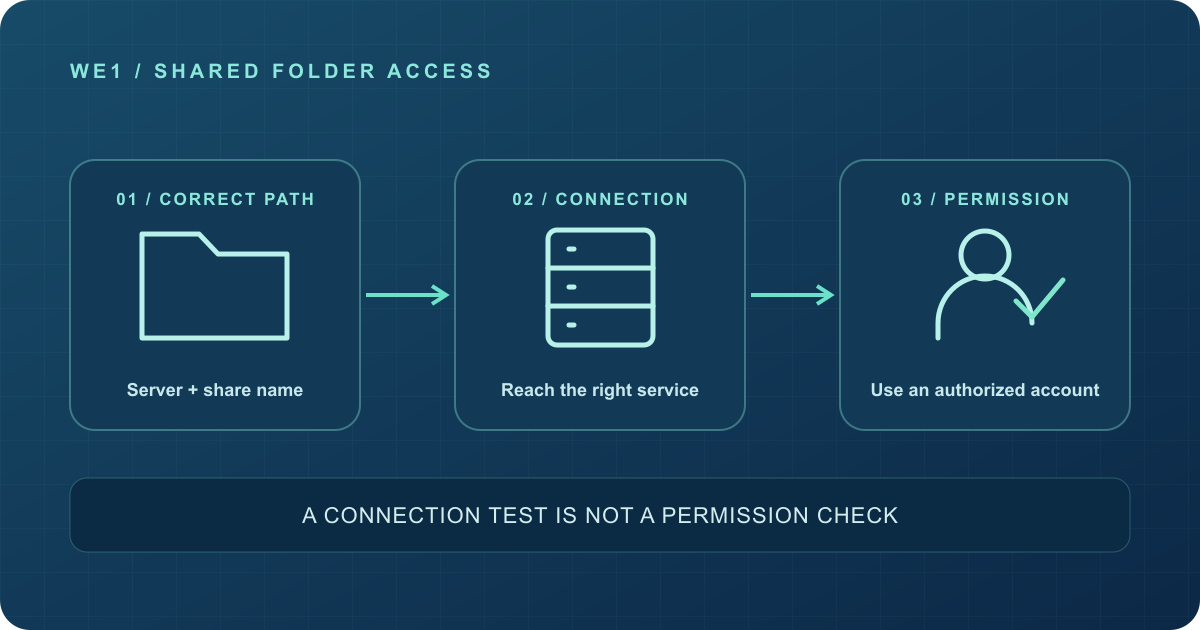
باز نشدن پوشهٔ اشتراکی شبکه معمولاً باید در سه بخش بررسی شود: آیا مسیر سرور و پوشه درست است، آیا دستگاه به سرویس اشتراک فایل میرسد و آیا حساب فعلی اجازهٔ ورود دارد؟ متن دقیق خطا مشخص میکند کدام بررسی اولویت دارد. دیدن سرور در بخش Network بهتنهایی دسترسی به پوشه را ثابت نمیکند.
این راهنما برای ویندوز و پوشههای اشتراکی مبتنی بر SMB است؛ SMB پروتکل رایج دسترسی به فایلسرور محسوب میشود. اگر پوشه باز میشود اما کپی فایل کند است، مسئله متفاوت است و راهنمای کندی انتقال فایل در شبکه مناسبتر خواهد بود. اگر همهٔ سرویسهای شرکت همزمان از دسترس خارج شدهاند، ابتدا وضعیت کلی اتصال را بررسی کنید.
دادن Full Control به Everyone، خاموشکردن فایروال، فعالکردن SMB1 یا حذف گروهی اتصالها، راهکار عمومی این مشکل نیست. از مسئول شبکه مسیر رسمی و حساب مجاز را بگیرید. رمز عبور، اطلاعات حساب و نامهای داخلی را در فضای عمومی منتشر نکنید.
۱. متن خطا را پیش از هر تغییر ثبت کنید
یک تصویر از پیام و زمان بروز آن نگه دارید. «مسیر شبکه پیدا نشد»، «دسترسی رد شد» و «رمز اشتباه است» لزوماً علت مشترکی ندارند. همچنین مشخص کنید فقط یک پوشه، همهٔ پوشههای یک سرور یا همهٔ مسیرهای شبکه مشکل دارند.
| نشانه | چه چیزی را جدا کنیم؟ | بررسی بعدی |
|---|---|---|
| Network path was not found | مسیر، حل نام یا دسترسی به سرور | مسیر رسمی را تأیید و اتصال به مقصد مجاز را آزمایش کنید. |
| Access is denied | رسیدن به سرویس از داشتن مجوز | حساب استفادهشده و مجوز پوشه را با مسئول آن بررسی کنید. |
| پنجرهٔ ورود مرتب تکرار میشود | حساب، رمز یا سیاست احراز هویت | نام حساب و خطای دقیق را ثبت کنید؛ رمز را پشتسرهم حدس نزنید. |
| فقط درایو نگاشتشده قطع است | میانبُر درایو از مسیر اصلی | همان مسیر رسمی UNC را در نوار آدرس امتحان کنید. |
۲. مسیر رسمی را مستقیم امتحان کنید
در File Explorer نوار آدرس را انتخاب کنید و مسیر تأییدشدهٔ شرکت را بنویسید. قالب معمول UNC به شکل زیر است؛ نامهای این مثال فرضیاند:
\\FILESERVER\TeamFILESERVER نام سرور و Team نام اشتراک است. مسیر قدیمیِ یک درایو مانند Z ممکن است بعد از تغییر سرور دیگر معتبر نباشد. اگر آدرس مستقیم کار میکند ولی میانبُر نه، همان تفاوت را گزارش دهید؛ فعلاً سرور را تغییر ندهید.
بخش Network برای پیدا کردن دستگاهها مفید است، اما دیدهنشدن سرور در آن بهتنهایی ثابت نمیکند مسیر مستقیم هم خراب است. خاموشبودن سرور یا نداشتن مجوز هم میتواند مانع اتصال شود. توضیح مایکروسافت دربارهٔ مسیر و نگاشت پوشهٔ شبکه
۳. شبکه و وضعیت دورکاری را مشخص کنید
آیا در شبکهٔ کارکنان هستید یا Wi-Fi مهمان؟ آیا دسترسی به این سرور هنگام دورکاری به VPN سازمان نیاز دارد؟ اتصال اینترنت عمومی، به معنی دسترسی به شبکهٔ داخلی شرکت نیست. فقط از مسیر دورکاری موردتأیید سازمان استفاده کنید؛ پورت اشتراک فایل را برای آزمایش روی اینترنت عمومی باز نکنید.
از یک همکار مجاز بخواهید همان پوشه را در همان بازهٔ زمانی بررسی کند، اما حساب یا رمز او را روی دستگاه خود وارد نکنید. اگر برای همه مشکل وجود دارد، بررسی سرویس یا مسیر مشترک اولویت پیدا میکند. اگر فقط یک حساب به یک پوشه دسترسی ندارد، تغییر تجهیزات کل شبکه معمولاً قدم مناسبی برای شروع نیست.
۴. رسیدن به سرویس را بدون تغییر تنظیمات بررسی کنید
در PowerShell ویندوز، دستور زیر دسترسی TCP به پورت رایج SMB را روی همان سرور مجاز آزمایش میکند. نام فرضی را جایگزین کنید؛ این دستور مجوز ورود نمیسازد:
Test-NetConnection -ComputerName FILESERVER -Port 445ComputerName : FILESERVER
RemotePort : 445
TcpTestSucceeded : TrueTrue یعنی آزمون اتصال TCP موفق بوده؛ صحت نام پوشه، رمز و مجوزها هنوز تأیید نشده است. False نیز میتواند به مسیر، فایروال، در دسترس نبودن سرویس یا حل نام مربوط باشد. اگر خروجی خطای پیدا نشدن نام دارد، همان را گزارش کنید. بعضی بسترها از روش دیگری مثل SMB over QUIC استفاده میکنند؛ این آزمون برای همهٔ معماریها حکم نهایی نیست. مرجع Test-NetConnection
۵. حساب و دو لایهٔ مجوز را بررسی کنید
نام حسابی که ویندوز برای سرور استفاده میکند ممکن است با تصور شما متفاوت باشد. اگر اتصالی برقرار شده باشد، این دستور مشاهدهای، اتصالهای SMB کلاینت را نشان میدهد:
Get-SmbConnection | Select-Object ServerName, ShareName, UserName, Dialectنام سرور، اشتراک و حساب را با مورد موردانتظار مقایسه کنید. خروجی خالی یا خطای مجوز اجرای دستور، بهتنهایی علت را مشخص نمیکند. نام حساب را فقط از مسیر خصوصیِ موردتأیید برای پشتیبانی ارسال کنید. مرجع Get-SmbConnection
در فایلسرور ویندوز، مدیر باید هم مجوز اشتراک SMB و هم مجوز فایلسیستم را بررسی کند؛ داشتن اجازه در یک لایه لزوماً کافی نیست. برای مشاهدهٔ این دو حوزه، مستندات Get-SmbShareAccess و Get-Acl مرجعاند. کاربر عادی نباید مالکیت پوشه یا ارثبری دسترسیها را برای رفع سریع خطا تغییر دهد.
۶. اگر مشکل بعد از بهروزرسانی شروع شد
نسخهٔ ویندوز، زمان آخرین تغییر و مدل یا نرمافزار سرور را ثبت کنید. ممکن است ناسازگاری با شیوهٔ احراز هویت یا الزامهای امنیتی مطرح باشد. راه مناسب، بررسی سازگاری و تنظیم پشتیبانیشده است؛ نه غیرفعالکردن امضای SMB یا فعالسازی ورود مهمان برای همه. راهنمای سختسازی امنیت SMB
مسیر رسمی باز نمیشود و پیام Access denied دیده میشود؛ آزمون TCP موفق است و یک کاربر مجاز دیگر همان پوشه را باز میکند. این شواهد بررسی حساب و مجوز همان کاربر را جلو میاندازد، اما بهتنهایی اثبات نمیکند کدام گروه یا مجوز اشتباه است.
۷. گزارش مفید برای پشتیبانی بسازید
- مسیر رسمی و متن خطا، همراه با زمان شروع مشکل.
- تعداد کاربران و پوشههای درگیر و اینکه داخل شرکت هستید یا دورکار.
- نتیجهٔ مسیر مستقیم در برابر درایو نگاشتشده و آزمون اتصال، در صورت انجام.
- تغییر اخیر رمز، جابهجایی بخش کاری یا بهروزرسانی دستگاه.
نیاز واقعی را هم بگویید: فقط خواندن فایل، ویرایش یا ساخت پوشه؟ درخواست دسترسی باید از مالک داده تأیید شود. برای بررسی ساختار اشتراک و مدیریت مجوزها، خدمات راهاندازی فایلسرور و پشتیبانی شبکهٔ ویوان مرتبطاند. اگر دغدغهتان نسخهٔ قابل برگشت فایل است، تفاوت بکاپ با کپی و همگامسازی را بخوانید.
پرسشهای پرتکرار
چرا اینترنت دارم ولی پوشهٔ شرکت باز نمیشود؟
سرور ممکن است فقط از شبکهٔ داخلی یا مسیر دورکاری مجاز قابل دسترسی باشد. اتصال اینترنت بهتنهایی دسترسی به سرور و مجوز حساب را تأیید نمیکند.
آیا موفقبودن پورت ۴۴۵ یعنی پوشه باید باز شود؟
خیر. این نتیجه فقط اتصال TCP همان آزمون را نشان میدهد؛ حساب، نام اشتراک و مجوز پوشه هنوز باید بررسی شوند.
اگر سرور در Network دیده نمیشود، خاموش است؟
الزاماً خیر. دیدهشدن در فهرست دستگاهها با دسترسی از مسیر مستقیم یکسان نیست. مسیر رسمی را بررسی و نتیجه را با مسئول شبکه مطرح کنید.
برای رفع Access denied به Everyone دسترسی کامل بدهم؟
خیر. این کار میتواند اطلاعات را در اختیار افراد نامجاز قرار دهد. سطح دسترسی لازم باید برای حساب یا گروه درست و با تأیید مالک داده تعیین شود.
آیا اتصال با IP جایگزین دائمی نام سرور است؟
راهکار عمومی نیست؛ تغییر مسیر میتواند روی احراز هویت و سیاستهای سازمان اثر بگذارد. برای آزمایش و رفع مشکل نام، از مسئول شبکه راهنمایی بگیرید.
منابع و حدود راهنما
مراجع رسمی ابزارها کنار مراحل آمدهاند. نام سرور، مسیر و خروجیها آموزشیاند. هیچ آزمونی روی شبکهٔ خواننده اجرا نشده و هیچ مجوزی با مطالعهٔ این راهنما اعطا نمیشود.
دسترسی تیم به فایلها مختل شده است؟
شرح خطا و نتیجهٔ بررسیهای اولیه را ثبت کنید؛ رمز یا فایل محرمانه را در درخواست اولیه نفرستید.
ثبت درخواست بررسی